File Condivisi al Fulmicotone

fast_net Trasferimenti veloci tra computer senza troppe configurazioni!
Questo e’ il piccolo trucco di oggi che puo’ far risparmiare pero’ parecchio tempo, soprattutto quando non ne abbiamo abbastanza. Come possiamo immaginare sui sistemi Linux esistono decide di modi per condividere file tra PC attraverso la rete, la maggior parte di questi sono pero’ accomunati dal fatto che prima di poterlo fare si debba configurare almeno una coppia di programmi (client-server o client-client) sui PC coinvolti nell’operazione. Spesso non si tratta di nulla di complicato ma molto spesso sono operazioni dispendiose e non del tutto pratiche. In tutti questi casi e’ buono sapere che esistono anche toll com WOOF che al contrario non richiedono alcuna configurazione. (http://www.home.unix-ag.org/simon/woof.html)

Si tratta di un’applicazione sviluppata in linguaggio Python, in grado di abilitare “immediatamente” la condivisione di file via Web. In pratica, dopo averlo scaricato dal sito di riferimento , sopra riportato, oppure averlo installato tramite repository con un classico sudo apt-get install woof , bastera’ lanciare il comando woof nome_file par avviare la condivisione del file indicato nella riga di comando e renderlo cosi’ accessibile direttamente dal browser di un computer remoto.

Per aiutarci nel procedimento subito dopo aver indicato a woof il file che vogliamo condividere, ed aver premuto INVIO, il programma c’indichera’ (dopoa la scritta “Now serving On”) , l’esatto indirizzo di rete a cui collegarsi per accedere al file condiviso da remoto. Al termine del download del file , woof verra’ chiuso automaticamente, ma nel caso volessimo rendere disponibile il file per piu’ download, sara’ sufficiente aggiungere al comando precedente l’opzione ” -c ” seguita dal numero di trasferimenti che vogliamo concedere. Tramite gli switch ” -i -p ” sara’ invece possibile definire un indirizzo IP differente da far raggiungere (utile nei casi in cui il computer abbia piu’ schede di rete) , o una porta alternativa, ad esempio 8080 Utilizzando invece l’opzione -U potremo invece impostare la modalita’ di upload , attraverso cui caricare un file locale su un computer remoto tramite una semplice pagina web dedicata.


Cattura schermo

Shutter il cattura schermo

Shutter il cattura schermo

Ecco un’unico strumento per acquisire immagini del contenuto del Desktop e modificarle ! 

Programmi in grado di catturare un’immagine del contenuto dello desktop non mancano di sicuro, in genere pero’ i programmi presenti di default sulle varie distro sono facili da usare ma poveri di funzioni, motivo per cui, se desideriomo ottenere di piu’, sara’ necessario provvedere all’installazione di un programma aggiuntivo adatto ai nostri scopi.
Tra le tante scelte possibili credo che Shutter (http://shutter-project.org) sia il programma che e’ maggiormente in grado di soddisfare anche gli utenti piu’esigenti. Infatti oltre alle numerose modalita’ di cattura dello schermo, offre anche la possibilita’ di modificare direttamente l’immagine ottenuta aggiungendo testi, frecce, linee, numeri e molto alto ancora. Inoltre dispone di una funzione molto interessante, in pratica, permette di occultare dati e informazioni private all’interno delle immagini. Questa tecnica, per chi non la conoscesse, e’ nota come steganografia . Inoltre, grazie al notevole numero di plug-in di cui dispone, permette di applicare alle immagini catturate diversi effetti grafici. I filtri ci permettono ad esempio di ruotare le immagini, applicare effetti seppia, trasformarle in puzzle o aggiungere una filigrana per evitare che qualcuno le usi senza il vostro permesso. Per installare il programma bastera’ un semplice : sudo apt-get install shutter 

Trattandosi di un software grafico sicuramente un video vale piu’ di 1.000 parole quindi potete dare un’occhiata a questo video :

per vedere il video clicca qui

Alziamo il Volume

volume.altoHai appena registrato un video fantastico con il tuo fiammante smartphone ma il volume e’ davvero troppo basso, che fare ? Ecco come alzarlo !

A chi non e’ mai capitato di rivedere/riascoltare un video/mp3 appena creato, a cui tenevamo molto, e scoprire che il volume non e’ adeguato al resto del file…!? Come risolvere questo fastidioso problema ? nulla di piu’ semplice in quanto su Linux troviamo la possibilita’ di usare l’utility ” ffmpeg ” ; questo potente strumento consente infatti non solo la conversione del video nei piu’ disparati formati, ma ci consente anche di poter alzare il volume.

** Premessa : nulla si crea nulla si distrugge ma TUTTO si puo’ rovinare , chiarito questo punto raccomando di fare innanzitutto una copia del file interessato e di lavorare solo su quella copia, se alla fine il risultato prodotto sara’ soddisfacente potrete sostituire l’originale con la copia di cui, spero, farete comunque subito un backup.

** Nota : sull’ultima versione attualmente in circolazione di Ubuntu (14.04) l’utility ffmpeg e’ stata sotituita da ” libav ” che pero’ non e’ il tema di questo articolo. Non trovando quindi il pacchetto direttamente nel repository ufficiale dovremo prima di tutto aggiungerlo a mano, in modo altrettanto semplice, tramite i seguenti comandi :

sudo apt-add-repository ppa:jon-severinsson/ffmpeg 
sudo apt-get update
sudo apt-get install ffmpeg 

ed ecco installato FFmpeg in Ubuntu 14.04  😀

Ora non ci rimane che convertire il file ed alzare il volume

  • cp <file_originale.mp4> <file_copia.mp4>


  • ffmpeg -i <file_copia.mp4> -vol 1024 -strict -2 <file_copia_volume_alto.mp4>


Ora non rimane che ascoltare il nuovo file e se il volume non dovesse ancora essere quello desiderato potete giocare sul parametro ” – vol ” aumentando sempre di valori tra il +256 o +512 per trovare il settaggio che preferite.


Leggi anche ( ” Linux Rescue File System ” )

Multi Tail ed i file di Log

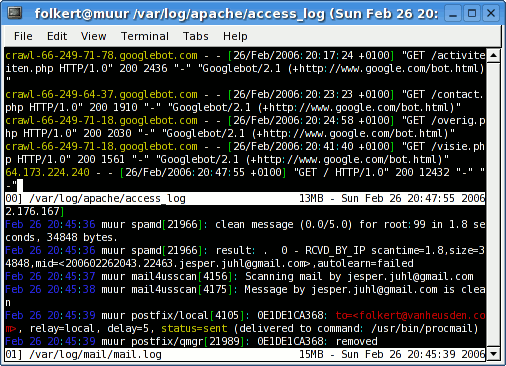
MultiTail by Vanheusden

Immagine presa dal sito del produttore di MultiTail
(http://www.vanheusden.com/multitail/)

Come tenere sotto controllo piu’ file di Log : 

Uno dei comandi piu’ utilizzati dagli amministratori di sistema e’ TAIL , che permette di tenere sotto controllo i log, ossia quei preziosi file di testo nei quali sono presenti innumerevoli quantita’ d’informazioni utili alla corretta gestione di un sistema e del funzionamento dei molti software installati.
Basta infatti, ad esempio, digitare il comando # sudo tail -f /var/log/syslog per poter leggere gli ultimi messaggi che il kernel ha inviato alla console. In alcuni casi pero’ non basta poter controllare un solo file di log per volta finendo cosi’ per aprire piu’ finestre del terminale (una per ogni file di log che si deve controllare) o a dover stabilire piu’ connessioni ssh (nel caso si stia accedendo remotamente ad un sistema).
Una valida alternativa che ci permette di evitare il prolificare di finestre e sessioni e’ multitail , un’utility che ci consente di monitorare contemporaneamente, all’interno della stessa finestra del terminale, piu’ file di log. Il suo utilizzo e’ decisamente semplice, infatti basta ricorrere piu’ volte , all’interno del comando, all’opzione ” -i ” seguita dal nome del file  di log che si vuole controllare per veder comporsi la pagina del terminale con piu’ istanze di tail attive. Ad esempio, digitando :

sudo multitail -i /var/log/syslog -i /var/log/ufw -i /var/log/cups/access.log -i /var/log/samba/log.smbd

la finestra del terminale verra’ divisa in quattro parti (orizzontalmente) e verranno visualizzati contemporaneamente i file precedentemente indicati nel comando. Per uscire da questa visualizzazione e’ sufficiente premere il tasto ” 

Google TV

chromecastE’ arrivata la chiavetta HDMI di BigG che trasforma qualsiasi televisore in una Smart TV

Un prodotto di questo tipo era atteso da tempo poiche’ promette di soddisfare tutti i nostri “capricci multimediali”.
Il suo nome ufficiale e’ Chromecast. Cosi’ quella che all’apparenza puo’ sembrare l’ennesima chiavetta USB dalla forma stravagante e’ in realta’ un sofisticato adattatore HDMI, davvero semplice da utilizzare, infatti basta inserire la chiavetta nella porta HDMI del televisore, attivare la connessione WiFi e connettervi il PC (ma anche il tablet o lo smartphone) per far si che questi diventi un vero e proprio telecomando. Da questo momento in poi potremo guardare sul grande schermo tutti i nostri contenuti multimediali preferiti ed in alta definizione.

E’ forse nata una nuova TV ?
Chromecast offre alcune novita’ rispetto ad altri servizi simili gia’ esistenti (per esempio la Apple TV con AirPlay) che potrebbero fare la differenza rispetto agli altri concorrenti, a cominciare dal prezzo, per il mercato USA e’ di appena 35 dollari, ma anche il mercato Europeo , in questo caso, non si differenzia poiche’ sul sito di Amazon e’ possibile comprare questo device per un prezzo similare a quello Americano. E’ da notare che Chromecast non possiede una sua interfaccia utente in quanto esso altro non e’ che un “ponte” tra il pc/tablet e la TV.
Questo vuol dire che useremo il nostro dispositivo preferito per dire a Chromecast che cosa vogliamo visualizzare sul televisore; lo streaming vero e proprio avverra’ tramite la chiavetta sfruttando la connessione WiFi e le App integrate. Pertanto, potremo continuare ad usare tranquillamente il nostro pc per le altre operazioni mentre e’ in corso lo streaming sulla chiavetta, il tutto quindi senza sovraccaricare il processore.

E’ tutto ora cio’ che luccica ?
Anche nel caso del dongle di Google c’e’ il rovescio della medaglia. Anzitutto Chromecast e’ limitato nelle funzionalita’ (in quanto al momento non tutto e’ condivisibile sulla televisione), inoltre , se il pacchetto negli USA comprende anche un abbonamento a Netflix (famosa piattaforma di streaming video on demand), che lo rende quindi molto appetibile, purtroppo cosi’ non e’ al di fuori degli States almeno fino a che non verranno individuati partner alternativi specifici per i vari paesi.

Nel cuore del Chromecast
A muovere il Chromecast e’ un Soc Marvell DE3005, un processore di fascia media utilizzato principalmente su Smart TV e set-top-box; inoltre sono disponibili 512 MB di RAM e ben 2 GB di memoria Flash, tutte specifiche che dovrebbero garantire uno streaming fluido e senza particolari problemi. La connessione WiFi si basa su di un Chip AzureWave AW-NH387 che supporta lo standard 801.11 b/g/n single band a 2,4 Ghz. L’uscita video e’ ovviamente una HDMI a 1080p, mentre la scheda audio garantisce un suono 5.1.
Per quanto riguarda l’alimentazione Chromecast sfrutta direttamente la porta HDMI (1.4); tuttavia nel caso in cui la nostra televisione fosse dotata di una connessione HDMI di vecchio tipo, senza il supporto all’alimentazione, potremo adoperare il cavo USB e la presa di rete inclusi nella confezione del prodotto.

Uso quotidiano 
A cosa ci serve quindi il nostro nuovo acquisto? Allo stato dell’arte il Chromecast supporta YouTube, Netflix, Google Play Music Video ed il browser Chrome.

Come acquistarlo ? 
Esclusivamente sul Web, infatti e’ attualmente disponibile solo tramite siti web (a meno di non essere negli States).
Per il suo acquisto si possono utilizzare tre diversi canali: