Raspberry Pi – Prima installazione

Raspberry PiIl progetto Raspberry Pi ha sicuramente colpito nel segno, incuriosendo e dando la possibilita’, a tutti coloro che vogliono cimentarsi, di poter sperimentare facendone usi tra i piu’ disparati. Per tutti coloro che sono neofiti all’argomento vorrei trattare una delle fasi piu’ importanti del primo approccio a questo fantastico device, ossia la prima installazione.

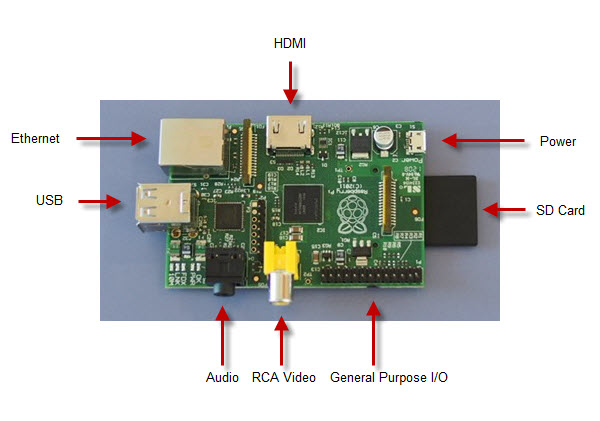
Se e’ sicuramente facile capire come collegare tutte le parti della scheda al PC od alla TV, cosa che deve essere ben spiegata e come poter installare sulla SD con cui faremo funzionare il Raspeberry una delle tante distro gia presenti online.

Gia’, una delle tante, questo perche’ come accennavo prima il progetto ha portato molti sviluppatori ha cimentarsi nella creazione di distro adatte, e dalle caratteristiche di performance, diverse da quella standard uscita insieme alla scheda al suo esordio; tra quelle piu’ conosciute possiamo citare :

  • Raspbian
  • Pidora
  • Openelec
  • RaspBmc
  • Risc OS
  • Arch Linux (in versione lightweight)

PARTIAMO

Prima di connettere all’alimentazione il vostro Raspberry Pi dovrete installare sulla scheda SD un sistema operativo valido tra quelli indicati sul sito RaspberryPi.org

Per l’installazione della distribuzione ufficiale Raspbian potete procedere scaricandola direttamente da http://www.raspberrypi.org/downloads. Selezionate la modalità di download che preferite tra Torrent oppure ZIP, ottenendo cosi il file immagine che v’interessa, nel mio esempio ho scelto di prelevare direttamente il file .zip

Raspbian – latest = 2014-06-20-wheezy-raspbian.zip

Prepariamo la scheda SD

Nell’esempio io ho utilizzato una scheda SD HC da 4GB.

Assicuratevi che il selettore NON sia nella posizione LOCK, se così non fosse non riuscireste a scrivere sulla scheda e quindi anche a formattarla, operazione questa che si puo’ effettuare tramite il tool Unetbootin, che permette di formattare/preparare una scheda SD installandovi sopra la distro prescelta, ma dal sito della stessa Raspberry ci viene oggi in contro anche con il tool NOOBS.

NOOBS infatti altri non è che un software che fornisce una pratica interfaccia per installare sulla nostra Raspberry Pi qualsiasi distribuzione Linux.

Acronimo di New Out Of the Box Software, NOOBS appena installato consiste in una sorta di immagine di recovery che viene avviata al primo boot della Raspberry Pi, e ci pone davanti ad una finestra di dialogo che chiede quale sistema operativo vogliamo installare. Le scelte sono molteplici: si va da Arch Linux per ARM a Pidora, passando per la celebre Raspbian.

Oltre questo, NOOBS è anche utile per chi vuole provare diversi sistemi operativi sulla propria Raspberry Pi, pur mantenendo una facile via di fuga verso un sistema stabile di cui si ha sempre l’immagine e del quale si è sempre pronti all’installazione. Per chi fosse interessato, ulteriori risorse sono disponibili alla pagina del progetto su Github, insieme alle istruzioni e ovviamente ai link per il download di NOOBS, presenti anche sul sito ufficiale di Raspberry Pi.

In pratica, una volta scelto il sistema operativo desiderato, NOOBS procederà ad installarlo sullo spazio libero della SDCard, e successivamente riavvierà il sistema permettendovi di accedere al sistema operativo appena installato. Potrete comunque riaccedere in qualsiasi momento al menu iniziale di NOOBS; tenendo premuto il tasto SHIFT durante la sequenza d’avvio del sistema. Un aspetto interessante di NOOBS è che non c’è bisogno di essere collegati ad Internet per procedere al setup, in quanto i files necessari per installare i quattro sistemi operativi sono già presenti sulla SD.

Oltre che il menu di scelta iniziale, NOOBS ha inglobato anche un editor che permette di modificare il file config.txt relativo al sistema operativo installato ed un browser web per permettervi di accedere ad Internet.

Buon divertimento con la vostra Raspberry Pi !

Il Vertice OpenStack giunge in Europa

openstack_conferenceIl convegno internazionale tenuto due volte all’anno si svolgerà a Parigi dal 3 al 7 novembre


La Conference OpenStack avrà luogo, per la prima volta, in Europa. La decima edizione del Vertice OpenStack si svolgerà dal 3 al 7 novembre p.v. presso il Palais de Congrès e il Le Meridien a Parigi.

Questo evento della durata di una settimana riunisce sotto lo stesso tetto utenti, sviluppatori, leader del settore delle telecomunicazioni e direttori tecnologici di aziende operanti in tutti i segmenti del settore per collaborare al futuro del Cloud computing.

Il Vertice OpenStack a Parigi offrirà presentazioni, sessioni di breakout e seminari sul valore commerciale, studi di casistica sull’implementazione, migliori pratiche per gli sviluppatori e competenze tecniche, mettendo in primo piano le opportunità per la comunità di utenti OpenStack e mettendo a punto il piano d’azione per l’undicesima versione del software, che verrà lanciata nella primavera del 2015.

Per ogni altra info e per registrarsi all’evento bastera’ andare sul portale di Eventbrite : OpenStack Conference Europe 2014

GreenSQL il FW per i DB

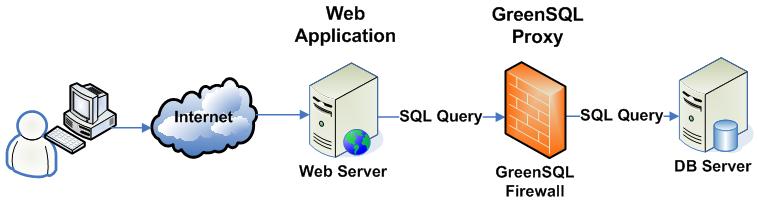
greensql-architecture
GreenSQL: un reverse proxy contro gli attacchi SQL injection

GreenSQL è un’interessante applicazione che promette di proteggere un database da eventuali attacchi dannosi. Sostanzialmente si tratta di un firewall open source che fa da filtro tra l’applicazione web e il database. Funziona come un proxy, l’applicazione invece di connettersi al database si connette a GreenSQL che poi gestisce la connessione con il database vero e proprio.

Attacchi SQL injection

Un attacco di tipo SQL injection consiste nell’inserimento “injection” di una particolare query SQL nei dati passati in input ad una applicazione da parte di un client allo scopo di provocare l’esecuzione di comandi SQL predefiniti.
Un exploit di tipo SQL injection se coronato da successo può rivelare dati sensibili da un database, modificarli, eseguire operazioni amministrative sul database (come uno shutdown od un backup), e talvolta anche impartire comandi al sistema operativo sottostante.

GreenSQL è un database firewall Open Source utilizzabile per proteggere le basi di dati da attacchi di tipo SQL injection, operando come un proxy per comandi SQL,e con integrato il supporto per Mysql.

La sua logica operativa si basa sulla valutazione dei comandi SQL, sia utilizzando una matrice di indici di rischio, sia bloccando comandi amministrativi del db (DROP, CREATE, etc).

GreenSQL opera come un reverse proxy per le connessioni Mysql. Vale a dire che invece del server Mysql, le applicazioni si connettono al server GreenSQL, che analizzerà le queries SQL e le inoltrerà al server Mysql di back-end.

Sostanzialmente funziona così: se la query mandata dall’applicazione è ritenuta rischiosa da parte di GreeSQL essa non viene mandata al DB e GreenSQL restituisce all’applicazione un risultato nullo. Alternativamente, se la query non presenta problemi, viene inviata al server e la rispostata arriva poi alla web application.

Per default GreenSQL lavora sulla porta 3305 girando tutte le richieste al server Mysql sulla porta

http://127.0.0.1:3306

Si puo’ configurare in modalita’ differenti quali :

  • Simulation Mode (database IDS): Non effettua nessuna operazione ma permette l’analisi del comportamento di GreenSQL.
  • Blocking Suspicious Commands (database IPS): In questa modalita’ effettua un analisi euristica per cercare query giudicate “illegali” e le blocca automaticamente. In questa modalita’ si richia di bloccare falsi positivi e far eseguire query che risultano essere falsi negativi.
  • Learning mode: si usa per evitare i problemi del Blocking Suspicious mode. Permette di visionare l’analisi della query e “informare” di volta in volta il software se bloccare o no questo tipo di operazioni.
  • Active protection from unknown queries (db firewall): dopo un certo periodo di “apprendimento” nella modalita’ learning mode il sistema puo’ passare alla fase successiva (bene, ho imparato tutto, ora sono pronto ad operare da solo!).

Passiamo ora all’installazione:

Si scarichi l’ultima versione del software dalla url del sito http://www.greensql.net in particolare la “GreenSQL Firewall”
riferito alla vostra piattaforma ed una volta installato il pacchetto inerente alla vostra piattaforma.

Dopo l’installazione il server greensql girera’ sulla porta 3305. provate ad accedervi con il comando:

mysql -h 127.0.0.1 -P 3305 -u root -p

Dopo aver digitato la password di root dovreste andare sul prompt di mysql (quit per uscire).

Ora il sistema e’ pronto per essere utilizzato. Non dovete far altro che avere l’accortezza di modificare i vostri script di configurazione chiedendo di connettersi sulla porta 3305 piuttosto che la 3306.

Se ad esempio il vostro CMS e’ gia’ impostato per effettuare la connessione sulla porta di default allora editate il configuration.php (o relativo file) nella sezione specifica. Ad esempio se trovate qualcosa del tipo:

$link = mysql_connect('localhost', 'mysql_user', 'mysql_password');

sostituitela con

$link = mysql_connect('localhost:3305', 'mysql_user', 'mysql_password');

Installiamo ora la greensql-console che permette di gestire, manutenere ed impostare tutte le caratteristiche di GreenSQL.

Scaricate sempre dal link per i download scaricate la “Management Console” relativa alla vostra piattaforma :

tar xvfz greensql-console-<VERSIONE> -C /opt/

cd /opt/greensql-console

vim config.php

Editate i campi:

$db_name = "greendb";

$db_user = "green";

$db_pass = "greensqlpassword";

Accertatevi di aver impostato i permessi della cartella template_c a 777:

# chmod 777 templates_c

Ora potete accedere via web alla management Console dalla URL:

http://<vostro_indirizzo_ip>/greensql-console

Da qui potete verificare tutte le operazioni che effettua il GreenSQL con le varie possibilita’ di operare.

Infine per fermare e riavviare il servizio potete eseguire i comandi:

/etc/init.d/greensql-fw stop

/etc/init.d/greensql-fw start

Buon divertimento !

GlusterFS: Storage Scalabile e Distribuito

glusterfsIntroduzione

GlusterFS è un file system open source distribuito e scalabile orizzontalmente, la cui capacità può essere dinamicamente espansa mediante l’aggiunta di nuovi nodi. GlusterFS è in grado di arrivare a gestire fino a diversi Peta Byte, migliaia di client e diverse aree dati (storage) organizzandole in blocchi che rende accessibili su Infiniband RDMA (remote direct memory access, fibra ottica) o connessioni TCP/IP.

Le risorse {memoria e disco} vengono rese disponibili sotto un unico punto di condivisione e tali risorse possono essere montate dai client mediante tre diversi protocolli: CIFS, NFS oppure tramite il client nativo Gluster.

Inoltre GlusterFS supporta la replica geografica ossia la replica dei dati di un Volume su un Server dislocato in un area geografica diversa da quella dove sono presenti gli altri nodi.

Iniziamo a prendere confidenza con alcune terminologie di GlusterFS:

  • Volume: Identifica la condivisione effettiva che viene messa a disposizione
  • Brick: Identifica il file system locale di un server su cui opera GlusterFS
  • Translator: Identifica delle componenti ( librerie ) che estendono le funzionalità del file system
  • Server: Identifica la macchina o le macchine ( reali o virtuali ) dove risiedono i dati
  • Client: Identifica la macchina che monta il volume

La logica quindi è la seguente:

Si installa GlusterFS su ogni server che fa parte del pool di storage del cluster, si definiscono i blocchi ( bricks ) da esportare ( directory ) andando cosi a creare la condivisione effettiva chiamata Volume.

Successivamente su ogni Client interessato installiamo allo stesso modo GlusterFS, e tramite i protocolli citati prima ( NFS, CIFS, GlusterFS Client ) andiamo a montare il cluster rendendo disponibile la condivisione ( Volume ).

Vediamo adesso le diverse TIPOLOGIE DI VOLUME ossia come i dati possono essere organizzati:

  • Distributed: Definisce un {Volume Distribuito} dove i file vengono distribuiti in maniera random tra i vari brick del Volume che compongono il Cluster. Questo comporta maggior scalabilità ma molta meno ridondanza,infatti nel caso in cui ci fosse un Volume cosi configurato, un guasto del Server ( Brick ) comporta la perdita dei dati in esso contenuti.
  • Replicated: Definisce un Volume Replicato dove i file vengono replicati tra i Brick del Volume che compongono il Cluster. Questo comporta una riduzione dello spazio disponibile per lo Storage ma una maggior ridondanza e tale configurazione è consigliabile per avere un Elevata Affidabilità e un Elevata Disponibilità.
    Nel caso in cui ci fosse un Volume cosi configurato, un guasto del Server ( Brick ) NON comporterebbe la perdita dei dati visto che ne abbiamo una replica a disposizione. Le repliche dei dati è consigliabile averle in brick separati cioè che non si trovino sulla stessa macchina.
  • Striped: Definisce un Volume Striped dove i file vengono memorizzati in blocchi nei brick del Volume che compongono il Cluster.
    Questo comporta maggiori prestazioni in lettura e scrittura su file di grandi dimensioni e maggior spazio a disposizione ma una minor ridondanza. Nel caso in cui ci fosse un Volume cosi configurato, un guasto del Server ( Brick ) comporta la perdita dei dati in esso contenuti.
  • Distribuited Striped: Definisce un Volume Distribuito e Striped dove il Volume memorizza i file in blocchi tra 2 o più nodi del Cluster. Nel caso in cui ci fosse un Volume cosi configurato, un guasto del Server ( Brick ) comporta la perdita dei dati in esso contenuti.
  • Distribuited Replicated: Definisce un Volume Distribuito Replicato dove il Volume distribuisce e replica i file tra i Brick del Cluster. Questo comporta la combinazione dei pregi delle singole soluzioni distributedd e Replicated.
    Nel caso in cui ci fosse un Volume cosi configurato, un guasto del Server ( Brick ) NON comporterebbe la perdita dei dati visto che ne abbiamo una replica a disposizione e il Volume resterebbe sempre accessibile.
  • Striped Replicated: Definisce un Volume Striped Replicato dove il Volume fa lo Stripe dei file e li replica tra i Brick del Cluster.
    Si combinano i pregi dello Stripe ossia maggiori prestazioni in lettura e scrittura utile per esempio su file di grandi dimensioni con i pregi della Replicazione sui Brick del Cluster per avere cosi prestazioni e ridondanza.
    Nel caso in cui ci fosse un Volume cosi configurato, un guasto del Server ( Brick ) NON comporta la perdita dei dati in esso contenuti.

INSTALLIAMOLO
Per procedere all’installazione e testare il software dovremo avvalerci di almeno due macchine, decidete voi se reali o VM, dopodiche’ inizieremo dividendo il lavoro; partiamo con la macchina che fara’ da Server :

modifichiamo a dovere il file /etc/hosts, io ho fatto nel seguente modo

# vim /etc/hosts
192.168.2.138    server1.example.com     server1
192.168.2.182    client1.example.com     client1

aptitude install glusterfs-server

…ora dobbiamo creare le seguenti directory

mkdir /data/
mkdir /data/export
mkdir /data/export-ns
cp /etc/glusterfs/glusterd.vol /etc/glusterfs/glusterd.vol_orig
cat /dev/null > /etc/glusterfs/glusterd.vol
vim /etc/glusterfs/glusterd.vol
volume posix
  type storage/posix
  option directory /data/export
end-volume

volume locks
  type features/locks
  option mandatory-locks on
  subvolumes posix
end-volume

volume brick
  type performance/io-threads
  option thread-count 8
  subvolumes locks
end-volume

volume server
  type protocol/server
  option transport-type tcp
  option auth.addr.brick.allow 192.168.2.182 # inserire qui l'indirizzo od il nome host del vostro client
  subvolumes brick
end-volume
/etc/init.d/glusterfs-server start

…ora passiamo a lavorare sul client

aptitude install glusterfs-client glusterfs-server
mkdir /mnt/glusterfs  

cp /etc/glusterfs/glusterd.vol /etc/glusterfs/glusterd.vol_orig
cat /dev/null > /etc/glusterfs/glusterd.vol
vim /etc/glusterfs/glusterd.vol

volume remote
  type protocol/client
  option transport-type tcp
  option remote-host server1.example.com # inserite qui l'indirizzo od il nome host del server
  option remote-subvolume brick
end-volume

volume writebehind
  type performance/write-behind
  option window-size 4MB
  subvolumes remote
end-volume

volume cache
  type performance/io-cache
  option cache-size 512MB
  subvolumes writebehind
end-volume

ora dobbiamo lanciare uno di questi due comandi :

glusterfs -f /etc/glusterfs/glusterd.vol /mnt/glusterfs

oppure

mount -t glusterfs /etc/glusterfs/glusterd.vol /mnt/glusterfs

….se non avete avuto errori eseguendo il comando mount dovreste vedere qualcosa del genere

# mount
/etc/glusterfs/glusterd.vol on /mnt/glusterfs type fuse.glusterfs (rw,default_permissions,allow_other,max_read=131072)

# [client1] df -h
/etc/glusterfs/glusterd.vol
143G   33G  103G  25% /mnt/glusterfs

che nel mio caso equivale alla partizione /home della macchina server
# [server1] df -h
/home/server1/.Private            143G   33G    103G  25% /home/server1/Private

…come notate dalle dimensioni dei due filesystems

a questo punto non ci rimane altro che modificare il file /etc/fstab in modo da rendere immediato il mount al boot del client

# vim /etc/fstab

/etc/glusterfs/glusterfs.vol  /mnt/glusterfs  glusterfs  defaults  0  0

Questo era solo un semplice esercizio per imparare a capire il software in questione ovviamente con le dovute aggiunte e modifiche del caso si potranno creare Volumi e directory ad hoc della grandezza desiderata in cui salvare tutti i dati per noi importanti.

Buon divertimento !