Raspberry Pi B+

Raspberry Pi B+E’ da poco uscito il nuovo modello, il Raspberry Pi B+ , per chi non sapesse di cosa stiamo parlando consiglio di leggere il primo articolo “Raspberry Pi – Prima installazione” per farsi un’idea del prodotto di cui stiamo parlando.

Il modello B+ e’ l’ultima versione della serie basata sul modello B, per coloro che preferiscono il modello A, sappiate che anche per questa scheda e’ appena uscita la versione A+ di cui parleremo in uno dei prossimi articoli; a livello hardware nulla e’ cambiato, il B+ usa il modulo GPU Broadcom BCM2835 abbinato alla, seppur forse datata, CPU ARMv6 a 700MHz e 512 MB di ram. La vera novita’ e’ che la scheda ha subito una vera e propria “rinfrescata” progettuale, migliorando la disposizione dei componenti.

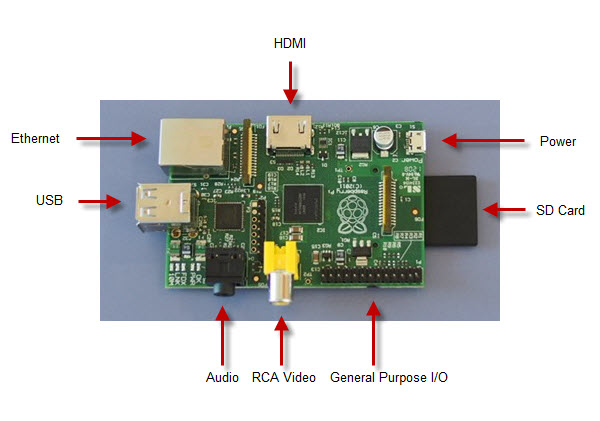
Le porte in dotazione ora non sono piu’ sparpagliate come prima, infatti adesso  solo due lati della scheda sono dedicati alle connessioni ed alla cavetteria e sono presenti anche due porte USB in piu’ (4 in totale).

Le uscite dell’audio analogico e la porta per il video composito sono state accorpate in un unico jack, cosa che ha permesso di recuperare prezioso spazio senza dover eliminare tali uscite, ed anche le carenze, esistenti sulla precedente versione, riguardo alla qualita’ non perfetta dell’audio analogico, ora sono state perfezionate,

La revisione progettuale ha anche portato ad un minore assorbimento di energia elettrica di circa 500mW, ed anche il precedente slot per la scheda SD (che non era proprio ottimale nell’utilizzo) e’ stato sostituito, sul lato B, da uno slot per uSD.

Lo stesso bus GPIO e’ adesso piu’ ambpio in virtu’ dei 14 pin aggiuntivi (per un totale di 40) che da al Raspberry nuovi impieghi che fino ad oggi gli erano impossibili, aumentando cosi’ per noi utilizzatori le quasi infinite possibilita’ di utilizzo in progetti di ogni tipo.


SCHEDA Raspberry Pi B+

Produttore : RPi Foundation
Sito Web     : www.raspberrypi.org
Prezzo         : € 40
Giudizio      : il nuovo restyling ha portato benefici in ogni aspetto del prodotto che ha cosi aumentato e migliorato le sue possibilita’ d’impiego, non che’ di facilita’ d’uso, ed il suo rapporto qualita’ prezzo rimane imbattibile. Per me e’ un bel 9.
ZyXEL NSA-325 v2

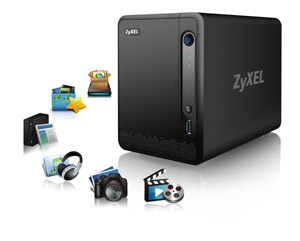
nsa325_v2-1_300Un NAS facile facile

Lo ZyXEL NSA-325 v2 e’ un NAS ideato per l’utenza domestica e/o per i piccoli uffici. Date le sue caratteristiche ci consente di far fronte alle piu’ comuni necessita’ di backup e storage dei dati. Le sue funzioni prevedono l’utilizzo di diversi protocolli di rete, per l’interfacciamento e lo scambio dei files con PC ed anche Smartphones, quali FTP, HTTP, CIFS/SMB, iTunes e molto altro.

Com’e’ fatto

Lo ZyXEL 352 si presenta visivamente con uno chassis in platica dalle dimensioni abbastanza ridotte. Sulla parte frontale si trova il tasto di accensione, piu’ una porta USB 3.0; troviamo anche il coperchio (frontalino) che chiude i due alloggiamenti interni per i dischi fissi da 3,5 pollici o da 2,5, con gli appositi adattatori.
Sul retro, invece, ci sono due porte USB ed una porta Ethernet LAN ed il connettore per l’alimentazione.

PRESTAZIONI

Lo ZyXEL NSA325 v2 integra un potente processore da 1.6 GHz e 512 MB di memoria RAM, e può gestire due Hard Disk SATA III tramite un potente controller capace di lavorare in modalità RAID 0/1. Il NAS è dotato di connettività Gigabit per la connessione alla rete LAN domestica, e di 2 porte USB 2.0 ed 1 porta USB 3.0 a cui collegare direttamente periferche quali memorie di massa o fotocamere digitali.

INTERFACCIA INTUITIVA

Grazie ad un’interfaccia estremamente semplice ed intuitiva, è possibile accedere velocemente ai contenuti del NSA 325 v2, vedere le preview dei file, assistere a slideshow automatici degli album fotografici o ascoltare le playlist delle canzoni preferite dopo averle create facilmente in pochi minuti.

CONNESSIONE AD APPARATI MOBILE

Quando si è a casa propria, l’App multimediale zMedia progettatata da ZyXEL per essere utilizzata su Smartphone o Tablet Apple ed Android, permette di ascoltare la propria musica, vedere i film e le foto, ma anche di configurare il sistema, impostare le code di download/upload dei file e verificarne lo status, senza per questo dover accendere il PC di casa.

MANAGEMENT DEI DATI

I filesystem supportati vanno dall’ EXT4 al 2, quindi non si avranno problemi di compatibilita’, tra le altre funzionalita’ a cui potrete accedere per una completa gestione dei dati sono :

  • Backup:
    – Pulsante One-touch copy/sync per apparati esterni USB
    – Pianificazione Backup:
    – Instant/Scheduled backup
    – NSA verso NSA sincronizzazione e backup
    – NSA verso hard disk esterno USB
  • Dropbox
  • Apple Time Machine
  • Download/Upload:
    – Auto-download da servizi FTP/HTTP/P2P
    – Scheduled download
    – One-click hosting sites download
    – Auto-upload foto e video su YouTube/Flickr/FTP server
  • File system:
    – HD interni: EXT4
    – HD esterni: NTFS, EXT2, EXT3, EXT4, FAT32, ReiserFS, XFS
  • RAID 0, 1, JBOD
  • Online firmware upgrade
  • Self-Monitoring Analysis and Reporting Technology (S.M.A.R.T.)
  • Controllo alimentazione:
    -Ibernazione degli HD Interni
    – Schedulazione power on/off/reboot
    – Wake-on-LAN
    – Recupero automatico del sistema in caso di mancanza di energia
    – Auto shutdown e monitoring con UPS APC USB
  • Controllo termico:
    – Ventilazione a velocità variabile
    – Impianto allarme Alte Temperature
    – Auto shutdown in caso di Alte Temperature

GIUDIZIO

Il prezzo si aggira attorno ai 97 € (senza dischi), a mio parere un NAS con un ottimo rapporto qualita’/caratteristiche tecniche/prezzo, che offre molteplici funzioni ed e’ adatta, principalmente, agli utenti domestici. In un epoca in cui i dati che ognuno di noi produce, o ha necessita’ di salvare, sono in costante aumento, i servizi cloud rappresentato una buon supporto aggiuntivo al backup ma credo (come gia spiegato in precedenti articoli come “cloud si o cloud no?“) sia sempre meglio avere i propri dati al sicuro a casa e poi in copia all’esterno.

Raspberry Pi – Prima installazione

Raspberry PiIl progetto Raspberry Pi ha sicuramente colpito nel segno, incuriosendo e dando la possibilita’, a tutti coloro che vogliono cimentarsi, di poter sperimentare facendone usi tra i piu’ disparati. Per tutti coloro che sono neofiti all’argomento vorrei trattare una delle fasi piu’ importanti del primo approccio a questo fantastico device, ossia la prima installazione.

Se e’ sicuramente facile capire come collegare tutte le parti della scheda al PC od alla TV, cosa che deve essere ben spiegata e come poter installare sulla SD con cui faremo funzionare il Raspeberry una delle tante distro gia presenti online.

Gia’, una delle tante, questo perche’ come accennavo prima il progetto ha portato molti sviluppatori ha cimentarsi nella creazione di distro adatte, e dalle caratteristiche di performance, diverse da quella standard uscita insieme alla scheda al suo esordio; tra quelle piu’ conosciute possiamo citare :

  • Raspbian
  • Pidora
  • Openelec
  • RaspBmc
  • Risc OS
  • Arch Linux (in versione lightweight)

PARTIAMO

Prima di connettere all’alimentazione il vostro Raspberry Pi dovrete installare sulla scheda SD un sistema operativo valido tra quelli indicati sul sito RaspberryPi.org

Per l’installazione della distribuzione ufficiale Raspbian potete procedere scaricandola direttamente da http://www.raspberrypi.org/downloads. Selezionate la modalità di download che preferite tra Torrent oppure ZIP, ottenendo cosi il file immagine che v’interessa, nel mio esempio ho scelto di prelevare direttamente il file .zip

Raspbian – latest = 2014-06-20-wheezy-raspbian.zip

Prepariamo la scheda SD

Nell’esempio io ho utilizzato una scheda SD HC da 4GB.

Assicuratevi che il selettore NON sia nella posizione LOCK, se così non fosse non riuscireste a scrivere sulla scheda e quindi anche a formattarla, operazione questa che si puo’ effettuare tramite il tool Unetbootin, che permette di formattare/preparare una scheda SD installandovi sopra la distro prescelta, ma dal sito della stessa Raspberry ci viene oggi in contro anche con il tool NOOBS.

NOOBS infatti altri non è che un software che fornisce una pratica interfaccia per installare sulla nostra Raspberry Pi qualsiasi distribuzione Linux.

Acronimo di New Out Of the Box Software, NOOBS appena installato consiste in una sorta di immagine di recovery che viene avviata al primo boot della Raspberry Pi, e ci pone davanti ad una finestra di dialogo che chiede quale sistema operativo vogliamo installare. Le scelte sono molteplici: si va da Arch Linux per ARM a Pidora, passando per la celebre Raspbian.

Oltre questo, NOOBS è anche utile per chi vuole provare diversi sistemi operativi sulla propria Raspberry Pi, pur mantenendo una facile via di fuga verso un sistema stabile di cui si ha sempre l’immagine e del quale si è sempre pronti all’installazione. Per chi fosse interessato, ulteriori risorse sono disponibili alla pagina del progetto su Github, insieme alle istruzioni e ovviamente ai link per il download di NOOBS, presenti anche sul sito ufficiale di Raspberry Pi.

In pratica, una volta scelto il sistema operativo desiderato, NOOBS procederà ad installarlo sullo spazio libero della SDCard, e successivamente riavvierà il sistema permettendovi di accedere al sistema operativo appena installato. Potrete comunque riaccedere in qualsiasi momento al menu iniziale di NOOBS; tenendo premuto il tasto SHIFT durante la sequenza d’avvio del sistema. Un aspetto interessante di NOOBS è che non c’è bisogno di essere collegati ad Internet per procedere al setup, in quanto i files necessari per installare i quattro sistemi operativi sono già presenti sulla SD.

Oltre che il menu di scelta iniziale, NOOBS ha inglobato anche un editor che permette di modificare il file config.txt relativo al sistema operativo installato ed un browser web per permettervi di accedere ad Internet.

Buon divertimento con la vostra Raspberry Pi !

My Tracks Il tracciatore GPS

my-tracksPer tutti gli sportivi e non …!

Oggi voglio presentarvi un software troppo bello ed utile per gli sportivi e per chi ama viaggiare. Si chiama My Tracks ed è un software per Android/iPhone in grado di tenere traccia del percorso che facciamo sia che siate in auto o a piedi ecc … (l’elenco delle attivita’ tra cui scegliere dal menu’ e’ davvero vasto).

Grazie a questo software sara’ possibile monitorare continuamente la nostra posizione grazie al GPS presente ormai su ogni smartphone.

Una volta installata la app dal vostro store di riferimento, vi bastera’ registrarvi come nuovi utenti per poter essere subito operativi. Alla partenza del programma viene calcolata la propria posizione in modo preciso dal ricevitore GPS del nostro telefono e in qualsiasi momento sara’ possibile avviare la registrazione del nostro percorso che fermeremo una volta arrivati a destinazione.

Al termine sarà possibile salvare la nostra passeggiata ed avere le statistiche sulla velocità massima raggiunta, media, tempo in moto, dislivelli e altitudini. Esportare questi dati è semplicissimo: si possono inviare via e-mail agli amici, condividerli su google o vedere il tracciato completo  su Google Earth.

E’ l’ora di mandare in pensione i cari vecchi contapassi ed i computer da bicicletta, poiche’ da oggi un dispositivo mobile potra’ fare molto di più… e gratis!!

Canonical ed il Cloud in scatola

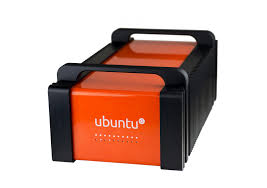
The Ubuntu OrangeBox

The Ubuntu OrangeBox

Ubuntu mette il cloud in una scatola

Canonical avra’ anche fatto dietro front sulle infrastrutture “Cloud Remote”, cio’ non toglie che l’azienda continui ad essere impegnata nel pensare e programmare nuove tecnologie in tale campo. Canonical non rinuncia a tentare la strada del computing nelle nuvole. L’ultima creazione è un cluster chiavi-in-mano utile per creare e testare un cloud migrante. Tutto in salsa Ubuntu.

L’ultima novità in tal senso si chiama The Orange Box, un cluster x86portatile” che Canonical descrive come un modo facile e “a basso rischio” per installare un infrastruttura Cloud OpenStack in un contesto aziendale: magari per testare il gran balzo verso il cloud eterodiretto vero e proprio.
Il cluster The Orange Box contiene 10 nodi, ciascuno dei quali comprendenti una CPU quad-core Intel i5-3427U CPU (e GPU Intel HD4000 integrata), 16 gigabyte di RAM, 120GB di storage, NIC Gigabit Intel. La dotazione software include Ubuntu 14.04 LTS a 64-bit, MAAS (Metal As A Service) e JuJu. Il prezzo del nuovo gingillo cloud (13.000 dollari)garantisce ovviamente l’accesso al supporto avanzato Ubuntu per un anno, così come sono inclusi un case utile a trasportare il cluster in aereo (peso totale di 32 chilogrammi con accessori), monitor, mouse, tastiera e antenna WiFi.