Come controllare la rete dalla shell Linux

Monitoring dal Terminale

Monitoring dal Terminale

PREMESSA

Purtroppo rispetto a molte altre nazioni nel mondo e, nella stessa Europa, ci troviamo ad avere ancora delle connessioni ad Internet che, nella maggior parte del paese, sono a dir poco scandalose.

In precedenti articoli abbiamo provato a mettere un po’ di pepe al nostro pc lavorando sulla gestione della RAM oppure sulla modifica dei parametri del kernel tramite Sysctl, oppure accellerando la risoluzione degli indirizzi DNS tramite la creazione di un meccanismo di Cache usando, ad esempio, PDNSD.

Oggi vedremo come colmare quella parte di “monitoring” sulla velocita’ della nostra rete, presentando questo elenco di utilissimi tool, da riga di comando, che vi permetteranno di avere il polso della situazione in tempo reale. Troverete sicuramente quello che fa al caso vostro.

P.S. : I seguenti programmi sono tutti disponibili nei repository principali di Ubuntu, quindi per installarli bastera’ scrivere :

apt-get install nome del programma

NETWORK TOOL

IPTState : un’interfaccia simile a Top collegata alla vostra tabella connection-tracking di netfilter.
Utilizzando iptstate si può verificare in modo interattivo il traffico che attraversa il tuo firewall netfilter/iptables , ordinato per vari criteri, è possibile limitare la visualizzazione con vari criteri, ed e’ possibile cancellare gli stati dalla tabella.

Pktstat : visualizza un elenco in tempo reale delle connessioni attive viste su una interfaccia di rete, e quanta banda viene utilizzata. Parzialmente decodifica i protocolli HTTP e FTP per mostrare il nome del file che viene trasferito. Anche i nomi delle applicazioni X11 sono mostrate.

NetHogs : diversamente da altri, invece che “spacchettare” il traffico verso il “basso” per protocollo o per sottorete, come la maggior parte degli strumenti fanno, mostra la banda utilizzata dai vari programmi. NetHogs non si basa su un modulo del kernel speciale da caricare. Se c’è ad un tratto molto traffico di rete, si può lanciare subito NetHogs e vedere immediatamente quale PID è la causa. Questo rende facile individuare i programmi che sono impazziti e stanno improvvisamente prendendo tutta la vostra banda di rete.

IPTraf : un programma (storico) che raccoglie statistiche di rete per Linux. Anch’esso raccoglie una serie di dati come i pacchetti delle connessioni TCP e conteggio dei byte, le statistiche sulle interfaccie e gli indicatori di attività, dati TCP/UDP sul traffico, e traffico per LAN.

Bmon : bmon è un monitor di banda, destinato per il debug ed il monitoraggio real-time, in grado di recuperare le statistiche da vari tipi d’ingresso. Fornisce metodi di uscita vari tra cui un’interfaccia basata su librerie curses. L’insieme dei moduli per l’input sono specifici per ogni tipologia di architettura e prevedono un nucleo comune con l’elenco delle interfacce e dei loro contatori.

Il nucleo memorizza questi contatori e fornisce una stima della velocità ed una storia degli ultimi 60 secondi, minuti, ore e giorni ai moduli di uscita che li mostrano in base alla configurazione, durante l’esecuzione, è possibile selezionare l’interfaccia da controllare e premere il tasto “g” per vedere un grafico attivo come questo:

Speedometer : si tratta di un interessante progetto che permette di visualizzare e misurare la velocità dei dati attraverso una rete o dei dati che vengono memorizzati in un file,

Come potrete vedere, anche se si tratta di un tool basato sulla riga di comando, ha dei bei colori vivaci e altre cose che lo rendono uno strumento piuttosto user-friendly, ha la capacità di monitorare la velocità in tempo reale di download/upload delle connessioni di rete e può essere utilizzato anche per misurare la velocità di scrittura in un file system.

Nload : nload è un’applicazione da console che controlla il traffico di rete e l’utilizzo della larghezza di banda in tempo reale. Esso visualizza il traffico in entrata ed in uscita utilizzando due grafici e fornisce informazioni aggiuntive come quantità totale di dati trasferiti e min/max di utilizzo della rete.


La cosa migliore e’ sicuramente quella di testarli tutti, magari su macchine virtuali, per poter meglio decidere quali fanno esattamente al caso vostro.


#ControllalaRetedallaShell

PDFTK – Gestisci i tuoi pdf

PdfTk amministra i tuoi PDF

PDFTK amministra i tuoi PDF

Nell’immensita’ di Internet e’ ormai possibile trovare documentazione di ogni genere e, nella maggior parte dei casi, sara’ possibile scaricare un documento in formato .pdf. Ma cosa succede se, di uno stesso argomento di nostro interesse, ci ritroviamo con piu’ di un documento? Beh portarsi dietro, seppur in formato digitale, tanti documenti complica le cose perche’ per trovare l’informazione che ci serve in un dato momento dovremo aprire piu’ di un file o lanciare un find all’interno di diversi documenti.
E se invece potessimo unire tutti questi vari files in pochi pdf che trattano un macro argomento comune ??.

Possiamo farlo grazie ad un ottimo e semplice strumento, da riga di comando, che risponde al nome di PDFTK.

Introduzione

PDFTK è uno strumento open source cross-platform per manipolare documenti PDF, esso è fondamentalmente un front-end per la libreria iText (compilata in codice nativo utilizzando GCJ), capace di “dividere, unire, cifrare, decifrare, decomprimere, comprimere, e riparare” file PDF.

Installazione

Installare il pacchetto pdftk e’ davvero una passeggiata :

sudo apt-get install pdftk

Cosa puo’ fare

  • unire documenti PDF
  • dividere le pagine PDF in un nuovo documento
  • decifrare il documento se necessario (richiesta password)
  • cifrare il documento, se si vuole
  • compilare moduli PDF con dati FDF
  • applicare una filigrana allo sfondo
  • report sulle metriche del PDF, tra cui i metadati e segnalibri
  • aggiornare i metadati del PDF
  • allegare file a pagine PDF o al documento PDF
  • scompattare gli allegati pdf
  • dividere un documento PDF in pagine singole
  • decomprimere e comprimere la pagina
  • riparazione di un file pdf danneggiato (se e’ possibile)

Uso

Ad esempio, per unire i file file1.pdf file2.pdf file3.pdf  in un unico file file.pdf occorre digitare il seguente comando in una finestra di terminale:

pdftk file1.pdf file2.pdf file3.pdf cat output <nome_file>.pdf

Digitando il seguente comando si ottengono alcune informazioni d’uso per poter utilizzare tutte le altre opzioni sopra descritte:

pdftk --help

#PdftkManipolareDocumenti

Docker – costruire i contenitori

Docker costruire i contenitori

Docker costruire i contenitori

Recentemente abbiamo parlato della virtualizzazione tramite Docker (vedi articolo Docker – cosi cambia la virtualizzazione) e, prima di proseguire sara’ meglio rifare una piccola introduzione.

Docker e’ indubbiamente una valida alternativa alla virtualizzazione tradizionale nel mondo Linux. Questo tipo di virtualizzazione, detta a “container” non emula un’ intero hardware come fanno invece gli hypervisor tipo VMware, Virtualbox, Xen o KVM, ma crea invece dei “contenitori” nel sistema operativo dove possono essere messe in esecuzione applicazioni di vario genere in modo del tutto separato una dall’altra.

Dato che con il cloud il ruolo del sistema operativo diventa sempre meno importante perchè si punta più sullo strato applicativo, PaaS, rendendo il tutto più flessibile. A questo punto se dovessimo far girare 1000 clienti su un ambiente condiviso, diventerebbe interessante disporre di una tecnologia di virtualizzazione che riduca al minimo fisiologico gli overhead.

La virtualizzazione classica non è così, perchè per ogni ambiente applicativo, riservato ad un cliente, si dovrebbe  lanciare una intera macchina virtuale con dentro l’intero sistema operativo. E allora perchè non condividere lo stesso sistema operativo e invece isolare solo gli ambienti di esecuzione delle applicazioni , tipo application server, DB ecc…

I container sono dunque alla base dei moderni servizi cloud di tipo PaaS (Platform as a service) che usano questo tipo di virtualizzazione per misurare il consumo di risorse ed assegnarne i limiti.

Ad esempio, se su uno stesso server fisico, con una soluzione di virtualizzazione di tipo hypervisor si possono ospitare, supponiamo 50 virtual machines, con la virtualizzazione a container si potra’ arrivare anche a 1000 container. Questo perchè un container di per sè è solo un contenitore di processi, mentre una virtual machine completa contiene tutto un ambiente operativo emulato.

Il container può anche essere portabile, infatti ci basta copiare la directory che contiene il filesystem modificato dall’utente dopo la creazione del container, un piccolo file di configurazione, ed il container diventera’ eseguibile su qualsiasi sistema che supporti LXC.

Il concetto è talmente interessante, che qualcuno ha pensato di fare un sistema operativo Linux interamente basato sui container, in cui non c’è nemmeno un package manager perchè si assume che gli applicativi saranno solo in forma di container. Coreos è nato proprio con il principio di supportare ambienti di esecuzione a container, togliendo dal sistema tutto quello che non è strettamente necessario per farlo funzionare.

INSTALLAZIONE

Abbiamo tre possibili metodi d’installazione :

1) Centos

sudo yum -y install docker-io

2) Debian/Ubuntu

sudo apt-get update 
sudo apt-get install docker.io 
sudo sudo apt-get install lxc-docker

3) Download con Curl

sudo curl -sSL https://get.docker.io/ubuntu/ | sudo sh

* Linkiamo docker alla nostra bash

ln -sf /usr/bin/docker.io /usr/local/bin/docker
sed -i '$acomplete -F _docker docker' /etc/bash_completion.d/docker.io

* Rendiamo docker attivo all’avvio

update-rc.d docker.io defaults

P.S.: Ci sono molti contenitori già disponibili nella community docker, che possono essere trovati attraverso una ricerca. Ad esempio con questo comando cerchero’ la parola debian:

# docker search debian

NAME    DESCRIPTION      STARS     OFFICIAL   AUTOMATED
debian  Debianbaseimage  310         [OK]
google/debian            31                     [OK]

….e molte altre che potrete leggere dall’output completo.

** Installiamo e facciamo provisioning con una immagine Centos

# docker pull blalor/centos  # GitHub blalor/docker-centos-base  image

oppure per chi fosse interessato ad una immagine con gia inserito il tool Ansible (per il Configuration Management ed IT Automation) di cui ho da poco parlato, potra’ scegliere quest’altra immagine.

sudo docker pull ansible/centos7-ansible # GitHub Ansible on Centos7
Pulling repository ansible/centos7-ansible
fff2afd18a57: Download complete

Avviamo un container docker

Attiveremo ora un contenitore centos-base con una shell bash, utilizzando il comando run. Docker eseguira’ questo comando in un nuovo contenitore, -i attribuisce stdin e stdout, -t assegna un terminale.

docker run -i -t centos /bin/bash

Questo è tutto! Adesso stai usando una shell bash all’interno di un contenitore centos.
Per scollegarsi dalla shell la sequenza di escape e’ : Ctrl-p + Ctrl-q.

Diamo un’occhiata ai processi attivi tramite :

# docker ps -a
CONTAINER   ID IMAGE          COMMAND     CREATED
fff2afd18a57     blalor/centos     /bin/bash         About an hour ago

Il Dockerfile
Per automatizzare la procedura di creazione e modifica di un container docker, possiamo utilizzare il Dockerfile, che è una delle parti principali di Docker, infatti attraverso il Dockerfile è possibile non solo fare il deploy istantaneo automatizzato di più istanze e più container, ma è anche possibile eseguire il provisioning di queste istanze, automatizzando task di gestione del sistema, installazione del software e molto altro.

Nel prossimo articolo vedremo un esempio utile, utilizzando ad esempio un’applicazione leggera, che puo’ lavorare molto bene in un contenitore, come NGINX, il noto server web/cached per la gestione di siti web/proxy ad alto carico.

#DockerContainerAvviato

Ansible per l’automazione IT ed il Configuration Management

Ansible e l’automazione IT

Ansible e l’automazione IT

Ansible e’ un tool di Configuration Management ed IT Automation che sta riscuotendo un notevole successo tra gli addetti ai lavori in virtu’ della sua immediatezza, della sua semplicita’ di utilizzo e del superamento delle limitazioni della tipica configurazione basata su “server & agent”.

Che cos’e’ Ansible

Ansible quindi e’ un tool di Configuration Management ed IT Automation che rientra nella sfera degli strumenti tipici del metodo DevOps.

DevOps e’ un movimento nato per abbattere il muro di gomma che nel corso degli anni si e’ innalzato tra Developer e Sysadmin. Per usare un’analogia, DevOps e’ una cultura che ha lo scopo di creare una pipeline (in pratica un ponte di comunicazione) tra sviluppatori ed amministratori di sistema.

L’obiettivo e’ uno solo: aumentare costantemente la soddisfazione del cliente producendo ed erogando software allo stato dell’arte con continue release correttive.

Per raggiungere un obiettivo cosi’ ambizioso e’ importante poter contare non solo sulle persone ma anche sugli strumenti. Cosi’ sono nati tool agili ed intuitivi che hanno lo scopo di automatizzare lo sviluppo, il testing e la configurazione di server ed applicazioni. Questa famiglia di tool per il Configuration Management comprende gia diversi nomi blasonati come ad esempio Puppet, Chef, Saltstack e CFEngine.

Configuration Management in breve

Il Configuration Management e’ un processo utilizzato per definire la configurazione delle applicazioni web e dei server in modo consistente, possibilmente sotto controllo di versione. Con il Configuration Management e’ possibile definire a priori come dovra’ essere configurato il server X o l’applicazione Y. Il tutto in linguaggio sorgente o sotto forma di meta-linguaggio.

I tool di Configuration Management leggono le configurazioni a partire da un file sorgente ed applicano le stesse su uno o piu’ server, in modo automatico e prevedibile.

Esempio:

inizio configurazione
1 assicurati che apache2 sia installato
2 assicurati che php5 sia installato
3 assicurati che mysql sia installato
fine configurazione

Un tool di Configuration Management puo’ leggere queste istruzioni ed applicarle su uno o piu’ server. In questo modo l’operatore puo’ replicare la stessa configurazione su decine di server oppure ricostruire la stessa in pochi secondi quando uno o piu’ server vengono messi fuori uso.

Ansible, un po’ di storia

Lanciato nel 2012, Ansible  nasce da un’idea di Michael de Haan, creatore tra l’altro di Cobbler. De Haan un bel giorno sente la necessita’ di scrivere un software che potesse semplificare all’ennesima potenza le attivita’ di Configuration Management ed Automazione IT.

Fino a quel momento il panorama del Configuration Management era dominato da Puppet e Chef (che comunque mantengono e sicuramente manterranno  anche in futuro quote di mercato molto vaste). Ma seppure ottimi, sia Puppet che Chef hanno alcuni punti deboli, che fanno storcere il naso ai Sysadmin piu’ esigenti:

* Puppet e Chef funzionano principalmente in modalita’ server – agent

* Chef richiede anche la conoscenza del linguaggio Ruby

Anche se non si tratta di limitazioni insormontabili ci sono comunque alcuni svantaggi in questo tipo di approccio.

Prima di tutto non sempre e’ possibile installare un agent sul server di destinazione, poiche’ un agent e’ comunque un piccolo software che rimane in esecuzione permanente su uno o piu’ server ed ha lo scopo di attendere comandi e configurazioni impartite dal server master.

Sia Chef che Puppet utilizzano questo approccio che spesso non e’ possibile mettere in pratica.

Pensiamo ad esempio ad ambienti server che per ragioni di conformita’ o sicurezza non possono ospitare agenti o software estranei oppure a quei server con un discreto numero di anni sulle spalle, dove l’installazione di una versione aggiornata di Ruby (richiesta, ad esempio, da Puppet) potrebbe causare effetti imprevedibili.

I vantaggi di Ansible

Perche’ dunque adottare Ansibile ?
Se sei un Sysadmin o un Developer potrai trarre sicuramente grande beneficio dall’uso di questo tool: con Ansible non e’ mai stato cosi’ semplice definire lo stato di un server e delle tue applicazioni web.
Con Ansible quindi il risparmio di tempo e di codice e’ notevole rispetto a Puppet o Chef.

Curva di apprendimento bassa

Dalla lettura della documentazione alla scrittura dei primi Playbooks il passo sara’ breve, ed in pochi minuti vi sara’ possibile iniziare a lavorare con Ansible senza dover penare con configurazioni di server Master e agenti vari.

Non sono richieste capacita’ di coding

Puppet e Chef nascono entrambi da un team di sviluppatori follemente innamorati di Ruby. Per la definizione dello stato dei server e delle configurazioni Puppet adotta un linguaggio simile al codice Ruby mentre per definire lo stato di un server con Chef e’ addirittura essenziale conoscere il linguaggio, invece Ansible supera completamente questa limitazione.

In Ansible ad esempio e’ possibile definire che il server X dovra’ contenere Apache con due righe:
es:

Install Httpd
yum: name=httpd state=latest

Come si puo’ notare, a differenza di Puppet, Chef e Saltstack, Ansible non ha bisogno di nessun agente per applicare le configurazioni su un server. Ansible utilizza di default il trasporto SSH: questo elimina la necessita’ di installare software estraneo sui nodi.

Modulare e Open Source

Ansible e’ composto da numerosi moduli. Per analogia i moduli di Ansible hanno la stessa funzione delle risorse in Puppet. Ogni modulo svolge delle funzioni ben precise e gestisce un singolo aspetto di ogni sistema. Questa architettura consente di espandere Ansible praticamente all’infinito, senza contare che i moduli possono essere scritti in qualsiasi linguaggio di programmazione. Inoltre Ansible e’ Open Source e la comunita’ continua a crescere rapidamente.

Ansible, i concetti chiave

Prima di terminare con questa introduzione su Ansible vediamo quali sono i concetti chiave ed i componenti che ruotano attorno a questo software.

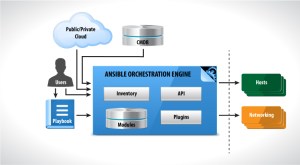
Ansible: l’inventario

L’inventario e’ una lista di server sui quali Ansible applica, a comando, le configurazioni di sistema e le istruzioni di automazione. L’inventario di solito e’ contenuto all’interno del file /etc/ansible/hosts anche se e’ possibile specificare una posizione a piacere.

All’interno dell’inventario l’operatore puo’ specificare la lista dei server “bersaglio”. E’ chiaramente obbligatorio che ogni server abbia una corrispondenza DNS anche se e’ possibile specificare ogni server con il proprio indirizzo IP . Un esempio di inventario:

[webservers]
webserver1.example.com
webserver2.example.com

[dbservers]
dbserver1.example.com
dbserver2.example.com

Ansible ed i Tasks

In Ansible i Tasks sono dei “compiti” ovvero una serie di istruzioni che Ansible esegue in ordine di apparizione. Ogni istruzione contiene la definizione e/o la configurazione che dovra’ essere applicata ad ogni sistema.

Ansible e gli Handlers

Gli Handlers in Ansible sono delle istruzioni che vengono eseguite a seguito di una determinata azione. Ad esempio dopo aver installato httpd un operatore puo’ voler avviare Apache automaticamente. Un esempio di Handler che avvia Apache su CentOS:

name: start httpd
service  : name=httpd state=started enabled=yes

Gli Handlers si basano sul modulo service di Ansible (questo modulo viene utilizzato per gestire i servizi di sistema).

Ansible ed i Playbook

In Ansible i Playbook sono delle collezioni di Tasks. Ogni Playbook puo’ contenere un determinato numero di Tasks e di Handlers. I Playbook devono essere definiti in linguaggio YAML.


Ansible ed i Moduli

Ansible e’ composto da numerosi moduli. Esistono moduli per gestire i servizi di Cloud Computing (EC2 su AWS), Rackspace e Google Compute Engine, esistono moduli per installare pacchetti software su server Linux con apt e yum, moduli per gestire file di configurazione e database e molto altro ancora.

Per una lista completa dei moduli puoi consultare la documentazione ufficiale: Ansible Modules.

#AnsibleConfigurationManagement

Shellshock Bug verifichiamo il nostro sistema

Shellshock Bug

Shellshock Bug

I ricercatori di Red Hat hanno recentemente segnalato un particolare bug denominato “Shellshock” presente nella Shell che potrebbe mettere in serio pericolo milioni di sistemi Linux. A quanto pare questo bug potrebbe essere utilizzato da utenti malintenzionati per poter operare sul sistema operativo.

Shellshock pare sia un exploit molto più pericoloso di Heartbleed, che avrebbe potuto mettere letteralmente in ginocchio la maggioranza dei web server esistenti, perché permette di prendere il pieno controllo della macchina, non importa quale, ed eseguire del codice (ottenendo tutti i permessi d’amministrazione).

Cos’è e come funziona Shellshock?  In pratica, è una vulnerabilità del terminale, che gli utenti di Windows conoscono meglio come Prompt dei comandi,  che espone all’attacco una serie di servizi, da Apache al DHCP dei router ecc… Se la versione di BASH installata è afflitta dal bug, un malintenzionato potrebbe eseguire da remoto una serie d’operazioni, che spaziano dai comandi CGI ai demoni avviati in automatico dal sistema operativo. Significa che, senza una patch ad hoc chiunque potrebbe prendere possesso dei server.

Non è però ben chiaro come questi possano accederne dato che effettuare modifiche nel sistema, installazione di software ecc vengono richiesti i permessi di root. Da notare inoltre che Red Hat e le principali distribuzioni Linux hanno già risolto il bug, basterà quindi aggiornare la distribuzione o server Linux per risolvere questo problema.

Possiamo facilmente verificare se il nostro sistema operativo è o meno  “infetto” da Shellshock.

Basta semplicemente avviare il terminale e digitare:

env x='() { :;}; echo vulnerable' bash -c "echo this is a test"

se avremo come risultato:

vulnerable
this is a test

vuol dire che nel nostro sistema è presente il bug Shellshock in bash

se invece abbiamo come risultato

this is a test

possiamo star tranquilli.

Per risolvere il problema bastera’ semplicemente aggiornare la Bash digitando da terminale:

Per Debian, Ubuntu e derivate:

sudo apt-get update
sudo apt-get install bash

Per Fedora, CentOS, Red Hat e derivate:

sudo yum install bash

Per openSUSE e derivate:

sudo zypper install bash

Per Arch Linux e derivate, Chakra, Manjaro ecc:

sudo pacman -Sy bash

Al termine bastera’ rilanciare il comando di verifica, ed ecco risolto il problema di Shellshock.


#ShellshockBugVerifichiamo