NGROK – reverse proxy server cross-platform

ngrok mostrare un sito in locale

Ngrok Pubblica il tuo sito in localhost

Lo sviluppo di siti e di Webb Application e’, al giorno d’oggi, uno dei core business piu’ importanti per la maggior parte delle aziende in tutto il mondo, motivo per cui sono nati una grande quantita’ di tool per agevolare i web developer durante tutte le operazioni di sviluppo, test e produzione.

Molto spesso capita che non si abbia il tempo o anche il budget per gestire piu’ ambienti di sviluppo, cosi ci si riduce per avere tutto il proprio ambiente [sviluppo / test / pre produzione] soltanto sul proprio pc.

Come fare quindi se c’e’ bisogno di mostrare l’avanzamento del lavoro al cliente senza dover prima creare e/o aggiornare gli altri ambienti di test/pre-produzione??? …. e’ per aiutare in questa pressante fase che e’ nato un tool come ngrok.

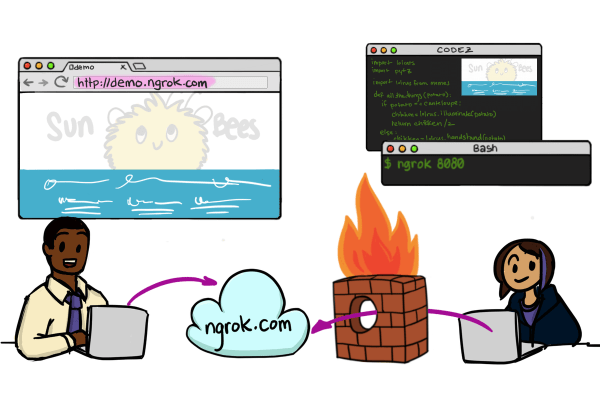
Ngrok e’ un reverse proxy server con cui e’ possibile rendere “pubblico” un server locale, anche se e’ collocato dietro un NAT od un Firewall, il tutto tramite secure tunnel. Quindi attraverso Ngrok si potra’ implementare un personal cloud service direttamente dalla propria postazione di lavoro realizzando cosi uno stack LAMP/LEMP


INSTALLAZIONE

mkdir ngrok
cd ngrok/
wget -c https://bin.equinox.io/c/4VmDzA7iaHb/ngrok-stable-linux-amd64.zip
unzip ngrok-stable-linux-amd64.zip

Dopo aver installato il pacchetto possiamo fare una prova, se ad esempio usate come web server Apache, potete farlo in questo modo;

sudo nano /var/www/html/index.html

<!DOCTYPE html> <html> <body> <h1>Prova</h1> <p>Test di Ngrock.</p> </body> </html>

Salviamo il file e ora possiamo avviare il tool puntandolo sulla porta su cui abbiamo in ascolto il nostro Web server:

ngrok http 80

Una volta lanciato il comando ci apparira’ qualcosa di simile:

Session Status online Session Expires 7 hours, 53 minutes
Version 2.2.8 Region United States (us)
Web Interface http://127.0.0.1:4040
Forwarding http://44c9afca.ngrok.io -> localhost:80
Forwarding https://44c9afca.ngrok.io -> localhost:80

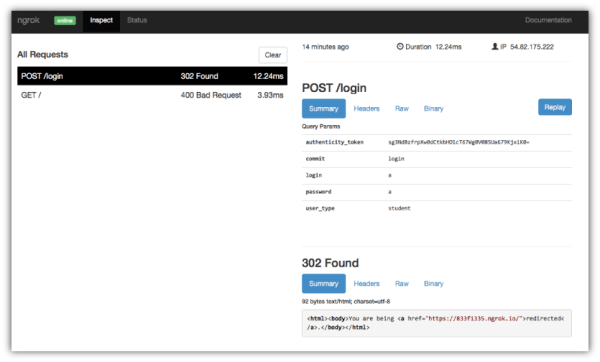
Una volta avviato possiamo dunque iniziare ad usarlo anche tramite la comoda interfaccia Web:

http://localhost:4040
ngrok localhost

Tornando alla descrizione del Tunnel appena creato, le voci a cui dobbiamo fare caso sono:

  • Web Interface: tramite questo indirizzo potrai accedere ad un’interfaccia web dove puoi monitorare tutte le attività associate all’url che hai appena creato. Questo vuol dire che potrai vedere quanti utenti si stanno collegando ed altre informazioni.
  • Forwarding: questo è il link che dovrai fornire al tuo cliente. Hai entrambe le versioni, sia http che https. Lavorando in locale probabilmente userai quasi sempre l’http.
  • HTTP Requests: In questa sezione vedrai in tempo reale tutte le richieste http che vengono fatte tramite il tuo link. Ti è utile per capire se qualcuno sta guardando il sito in un dato momento.

Quindi dando al proprio cliente il link http://44c9afca.ngrok.io  quest’ultimo avra’ accesso alla root web del localhost

Questo vuol dire che se stai utilizzando MAMP o XAMPP verrà servito il file index.php all’interno della tua cartella /htdocs

Se invece utilizzi WAMP su Windows il tuo tunnel porterà gli utenti alla index.php della cartella www

Per coloro che utilizzano un Virtual Host per gestire i tuoi progetti la procedura e’
leggermente diversa ma pur sempre semplice; nella pratica bastera’ aggiungere un solo
parametro, come nell’esempio seguente:

ngrok http -host-header=miosito.dev 80

dove ovviamente al posto di “miosito.dev” metterete l’indirizzo del vostro in locale. ** WordPress per coloro che invece usano la piattaforma di WordPress si dovranno applicare altri accorgimenti per far in modo che il vostro cliente veda correttamente il sito. Questo perche’ tutti gli url che creati da WordPress sono assoluti ovvero mostrano per esteso l’indirizzo di un determinato documento. Per poter effettuare questo tipo di modifica consiglio di utilizzare un comodo tool come Relative URL , un tool che fa gia parte dei plugin consigliati da WordPress, con il quale sara’ possibile modificare URL da qualcosa come questo (esempio):

http://localhost:8080/wp/2012/09/01/hello-world/

in qualcos’altro come questo:

/wp/2012/09/01/hello-world/

Una volta effettuate tutte le modifiche del caso bisognera’ aggiornare il file wp-config.php
inserendo, prima della riga “/* i parametri dei re indirizzamenti, qualcosa del tipo:

define('WP_SITEURL', 'http://' . $_SERVER['HTTP_HOST']);
define('WP_HOME', 'http://' . $_SERVER['HTTP_HOST']);

PS:Ricordatevi di disinstallare il plugin e rimuovere le righe di codice dal file wp-config.php quando metterete il sito online.

Le configurazioni possibili con Ngrok sono davvero svariate e potete trovare tutto cio che non e’ stato contemplato in questo articolo, direttamente sul sito del progetto NGROK

Navighi e ti sembra che gli annunci siano fatti ad hoc per te? Retargeting

Retargeting - instrada i tuoi acquisti

RETARGETING – instrada i tuoi acquisti

Ieri sera, durante la nuova puntata di “Fratelli di Crozza” (del 12/05/17), nella gag dell’ INC.COOL.8 , Crozza ha svelato al grande pubblico come funziona una tecnica avanzata di Marketing detta Retargeting. Vediamo di capire meglio di cosa si tratta e come funziona.

Il Remarketing, noto anche come Retargeting, è una forma di pubblicità online che si rivolge agli utenti sulla base delle loro precedenti azioni su Internet, in situazioni in cui tali azioni non si traducono in vendita o conversione.
Questa forma di marketing comportamentale e’ molto interessante per le aziende che c’investono soldi perche’ li aiuta a mantenere il loro marchio comunque visibile agli utenti anche dopo che essi hanno lasciato il sito web.

Per la maggior parte dei siti, solo il 2% del traffico web si tramuta in vendita di prodotti sin dalla prima visita, mentre il Retargeting è uno strumento progettato per aiutare le aziende a raggiungere quel 98%  degli utenti che non hanno effettuato subito una delle azioni desiderate dal sito web, quali (acquisto, contatto, iscrizione etc.).

Come funziona il Retargeting?
Il Retargeting è una tecnologia basata sui cookie, che utilizza un semplice codice  Javascript anonimo per “seguire” il pubblico su tutto il web.

Sei un’azienda ? Ecco come funziona:
devi inserire un piccolo pezzo di codice nel tuo sito web (questo codice è a volte indicato come “pixel”), che viene generato quando si attiva una campagna. Il codice, o pixel, è impercettibile per i visitatori del sito e non influisce sulle prestazioni del sito. Ogni volta che un nuovo visitatore accede al sito, il codice rilascia al browser (Internet Explorer, Firefox, Chrome, Safari, Opera etc.) un cookie anonimo.
Più tardi, quando i visitatori tracciati da questi cookies, navigano sul web, il cookie permette al tuo fornitore di retargeting (ad esempio Google AdWords) di pubblicare annunci, assicurando che questi annunci vengano mostrati solo a persone che hanno già visitato il tuo sito.

Il Retargeting è molto efficace perché concentra i tuoi investimenti pubblicitari, il ROI (Return On Investment) su persone che hanno già familiarità con il tuo marchio e di recente hanno dimostrato interesse. Ecco perché la maggior parte dei marketer che lo utilizzano vedono un ROI più elevato rispetto alle altre campagne sui canali digitali.

Chi fornisce servizi di Retargeting?
E’ possibile attivare campagne di Retargeting sulla Rete Display di Google (un gruppo di oltre un milione di siti web che collaborano con Google per pubblicare annunci pertinenti) attraverso Google AdWords.

E’ anche possibile attivare il Retargeting su Facebook, in modo tale da mostrare i tuoi annunci sul popolare social network a chi ha visitato il tuo sito. Per ora non è possibile attivarlo direttamente dalla gestione delle inserzioni di Facebook, per attivarlo è necessario passare attraverso un fornitore terzo, come AdRoll o Perfect Audience.

Come fare campagne di retargeting di successo?
Il Retargeting è un potente strumento di branding e ottimizzazione delle conversioni,
ma funziona meglio in combinazione con il marketing inbound e outbound o di generazione della domanda. Ad esempio, strategie di marketing che coinvolgono contenuti, SEO, AdWords e Social Media Marketing (come gli annunci pubblicitari su Facebook, Linkedin, etc.) sono l’ideale per acquisire traffico, ma non aiutano l’ottimizzazione della conversione. Al contrario, il retargeting può contribuire ad aumentare le conversioni, ma non può guidare la gente al tuo sito. La migliore possibilità di successo sta perciò nell’utilizzare uno o più strumenti per indirizzare il traffico al tuo sito, e il retargeting per ottenere il massimo da quel traffico.

Come vedere tutto quello che hai cercato su Google

Google My Activity

Welcome to Google My Activity

Noi magari no ma Google ha una memoria davvero di ferro, infatti si ricorda tutto, ma proprio tutto quello che avete mai cercato mentre stavate usando il vostro account Google. Infatti, ogni ricerca fatta su Google lascia una traccia, così come rimane memoria dei luoghi che cerchiamo su Maps o dei video che guardiamo su YouTube.

Da qualche tempo però è possibile visualizzare e (volendo) cancellare tutte le attività svolte sul motore di ricerca e sui siti di sua proprietà (come ad esempio YouTube) attraverso My Activity, un portale costruito come la timeline di un social network in cui ritrovare tutto quello che è stato fatto attraverso il proprio account.

L’idea nasce per dare agli utenti la possibilità di conoscere quali dati vengono memorizzati da Big G e di poter gestire autonomamente la privacy della propria vita virtuale.

Pero’ la cosa potrebbe risultare imbarazzante se qualcuno vi rubasse l’account o se lasciaste incustodito il vostro computer o altro dispositivo digitale su cui usate il vostro account Google. L’imbarazzo potrebbe capitare a tutti, sia perché a Google oramai chiediamo qualunque cosa, senza pudori, sia perché una ricerca innocente potrebbe comunque causare equivoci.

Per consultare la vostra cronologia delle ricerche (che non è pubblica ma è accessibile solo a chi sa la password del vostro account Google) potete arrivarci collegandovi a history.google.com/history, che vi dirottera’ a myactivity.google.com/myactivity. Qui scoprirete un’ universo di dettagli cronologici non solo sulle vostre ricerche, ma anche sulle vostre attività su computer e telefonini associati al vostro account Google, comprese le app che avete usato e gli orari nei quali le avete usate.
Se avete usato un dispositivo mobile provvisto di geo-localizzazione abilitata, ci sara’ anche l’indicazione di dove eravate quando avete fatto la ricerca. Potete anche esplorare la cronologia usando un filtro per data, scegliendo per esempio, e poi selezionando, una data massima e una minima.

Se avete un account Google da molti anni, andare a sfogliare le informazioni risalenti a molto tempo fa richiedera’ un bel po’ di clic sul calendario del filtro, oppure per selezionare una data specifica si può usare l’URL seguente:

https://myactivity.google.com/myactivity?utm_campaign=continue&authuser=0&max=numero

dove numero è una sequenza di 16 cifre di cui sembrano essere significative solo le prime cinque; qualunque valore immesso nelle cifre successive non cambia la data.

Cosa colleziona Google su di noi?
Tre tipologie principali di dati. La prima riguarda le nostre attività: ricerche, siti web visitati, video guardati, annunci pubblicitari visualizzati, posizione su GoogleMaps e dati relativi a cookie e indirizzo Ip. Le seconde sono definite da Google “creazioni”, ovvero ciò che realizziamo utilizzando i suoi servizi: email inviate, contatti aggiunti, foto e video caricati, documenti e presentazioni ecc. E, in ultimo, gli “elementi personali” come nome, indirizzo email e password, data di nascita e le altre caratteristiche personali che ci contraddistinguono. Tra queste My Activity si focalizza principalmente sulla prima. E se è vero che basta impostare la navigazione anonima da browser per evitare che le aziende registrino le nostre “impronte digitali”, è altrettanto vero che impostando il profilo Google correttamente è possibile accedere da qualunque Pc o app senza più preoccupazioni.

Se volete eliminare l’intera cronologia, usate questo link: myactivity.google.com/delete-activity. Alla voce Elimina per data, scegliete Sempre e poi cliccate su Elimina: avrete un’ultima occasione per decidere se procedere con l’eliminazione o annullarla. Se cliccate di nuovo su Elimina, la cancellazione della vostra cronologia sarà definitiva e irrevocabile.

Per scaricare una copia completa della vostra cronologia di ricerca (magari prima di eliminarla dalla memoria di Google), potete andare a myactivity.google.com/more-activity e cliccare su Crea archivio nella sezione Scarica le ricerche precedenti: riceverete una mail che vi avviserà quando la cronologia sarà pronta da scaricare.

Per impedire che Google accumuli di nuovo queste informazioni sulle vostre attività, potete andare a myaccount.google.com/activitycontrols e disattivare Attività web e app.

Whatsapp – invia immagini nascoste

WhatsAppTipps & Tricks

WhatsAppTipps & Tricks

In uno degli ultimi articoli abbiamo affrontato il tema della Steganografia, che ci permette di nascondere documenti importanti dentro ad immagini cosi da celarne la presenza in bella vista, ma potremmo anche usare un’opzione diversa, magari questa volta, per divertirci un pochino; ad esempio ti piacerebbe fare uno scherzo e nascondere un’ immagine dentro un’altra per poi inviarla tramite Whatsapp? Se la tua risposta e’ Sì allora continua a leggere questo articolo.
Pochi sanno che oggi Whatsapp è ricca di Tips & Tricks molto utili e veramente interessanti; tra le tante, vi è sicuramente quella di essere in grado di nascondere un’ immagine all’interno di un’altra per far sì che quando un amico clicca sull’immagine in evidenza gli apparirà l’immagine nascosta.

Questo fantastico trucchetto è applicabile ad ogni tipologia di immagine/foto ed è consentito grazie a due ottime applicazioni gratuite per iOS e Android. Basteranno pochi e facilissimi passaggi:

Requisiti:

Procedimento:

  • Scaricare l’app sopra proposta e installarla sul device
  • Aprire l’applicazione e seguire l’interfaccia intuitiva per nascondere l’immagine all’interno di un’altra
  • Selezionare “Insert your true image” per scegliere l’immagine che volete far vedere alla “vittima” dello scherzo
  • Selezionare “Insert your fake image” per scegliere l’immagine che volete nascondere all’interno della prima
  • Selezionare “Do magic” per nascondere l’immagine “falsa” dentro quella “vera”, combinando così in un’unica foto le immagini selezionate; tutto fatto!

Adesso potrai inviare l’immagine creata ad hoc ai tuoi amici per compiere divertentissimi scherzi, o altro !!!

Se questa prima opzione non vi e’ bastata vi proponiamo un’altro tool/software il cui nome e’:

Fhumb
Cos’è un Fhumb? E’ anch’esso un tool che vi permettera’ d’ inviare foto tramite WhatsApp, permettendovi di “nascondere” una foto dentro un’altra. Vediamo come funziona questa applicazione.

FhumbApp vi permette di scegliere due immagini: una “finta” e una “vera”. Quando le invierete tramite WhatsApp i vostri amici visualizzeranno una miniatura dell’immagine FINTA. Quando i vostri amici cliccheranno su “mostra” per visualizzare l’immagine a schermo intero l’immagine cambierà.. mostrando l’immagine VERA del vostro scherzo.

Potrete utilizzare FhumbApp in modo molto originale e creativo, ad esempio:

  • Per inviare un messaggio d’amore o di auguri veramente originali
  • Per inviare una foto sexy che invece si trasforma in qualcos’altro e viceversa…
  • Per inviare una foto attesa dal vostro amico che invece si trasformerà in una cosa che non sopporta
  • Per inviare dei messaggi “speciali”
  • Per fare scherzi particolari

Lasciatevi ispirare dagli esempi che troverete in FhumbApp già pronti per voi e completamente personalizzabili. FhumbApp è in continua evoluzione. Troverete più di venti fhumb originali già pronte per essere inviate ai vostri amici. Scegliete le vostre immagini da inviare utilizzando la vostra galleria fotografica o scattane di nuove con la fotocamera. Memorizzate le vostre fhumb migliori e inviatele quando volete e quante volte volete.
Al primo avvio verrà richiesta la registrazione inserendo il proprio numero di telefono. FhumbApp vuole tutelare il più possibile la privacy dell’utente: l’attivazione del servizio è necessaria per assicurare che le Fhumb create da FhumbApp siano inviate al vostro dispositivo. Una volta ricevute, potrete inviarle a chi volete.


Buon divertimento

Nascondi i tuoi segreti – Steganografia

Steganografia - Trova il Codice

Steganografia – Trova il Codice

La steganografia è l’arte e la scienza di scrivere messaggi nascosti in modo che nessuno, a parte il mittente e il destinatario, sospettino l’esistenza del messaggio, una forma di sicurezza attraverso l’occultamento in bella vista di cio’ che vogliamo non venga letto.

Il principio della steganografia

Nascondere dati all’interno di altri in modo che risultino nascosti è il principio della steganografia, una tecnica molto antica che si prefigge l’obiettivo di nascondere dati nella comunicazione tra due o più interlocutori.

Differenza tra steganografia e crittografia

La differenza tra queste due tecniche di sicurezza è importante. Usato per un messaggio, la crittografia si occupa di nasconderne il contenuto; la steganografia invece si occupa di nasconderne l’esistenza ed è quindi considerata una misura ulteriore soprattutto nei casi in cui la sola crittografia possa essere considerata non sufficiente.

Qualche ulteriore dettaglio lo si trova su wikipedia:
http://it.wikipedia.org/wiki/Steganografia

invece, per un approfondimento molto tecnico sulla steganografia si veda il seguente link:
http://www.dia.unisa.it/~ads/corso-security/www/CORSO-0001/Steganografia.htm


A cosa mi serve la steganografia

La steganografia consente di tenere lontano da occhi indiscreti contenuti importanti o dati sensibili ed è utilizzabile da coloro che pretendono un grado più elevato di privacy dei dati scambiati o condivisi con terzi.

Ad esempio, se ci pensate, inviare un file criptografato potrebbe mettere subito in allarme un malintenzionato perchè è comunque un file visibile cosi come è visibile che si tratta di un file cifrato quindi fa subito pensare che contenga segreti da rubare.
Nascondere invece un insieme di files dentro una sola immagine non fa scattare nessun allarme perchè ad occhio nudo non si vede che una banale normalissima immagine.

In una ipotetica discussione con scambio di files importanti, solo gli autorizzati e coloro che sono al corrente dell’occultamento operato nonchè solo coloro che dispongono della opportuna password potranno visualizzare i contenuti protetti.

Il concetto su cui si basa la steganografia dunque è racchiuso nel suo stesso nome che deriva dai termini greci stèganos (“nascosto”) e gràfein (“scrittura”): questa tecnica si pone di fornire un certo livello di sicurezza mediante segretezza.
I software steganografici più validi pero’ non si limitano semplicte a nascondere il messaggio da proteggere all’interno di una certa tipologia di file ma aggiungono una difesa in più, data dall’uso della crittografia sul testo in chiaro.

E ora diamo uno sguardo a tre programmi open source per Linux , ed uno specifico per Windows, che è possibile utilizzare per giocare con questa metodologia di scambio informazioni: Steghide & Outguess che sono completamente open ed uno con sorgenti chiusi Steg, mentre il tool per sistemi Windows si chiama OpenPuff.

Steghide
Steghide è un programma di steganografia che è in grado di nascondere i dati in vari tipi di immagine e file audio. I colori campione e le frequenze non vengono modificate rendendo così il file resistente in caso di test statistici.

Caratteristiche :

  • compressione di dati incorporati
  • crittografia dei dati incorporati
  • incorporamento di un checksum per verificare l’integrità dei dati estratti
  • supporto per JPEG, BMP, WAV e AU file
  • L’ultima versione di questo software è 10 anni, quindi non è esattamente somethign nuovo, ma le notizie teh buona è che si dovrebbe trovare nella repositoy di qualsiasi distribuzione, in modo da installare con il vostro gestore di pacchetti come yum, apt o emerge.

Uso base
Prima di iniziare assicuratevi di avere un immagine adatta per nascondere le informazioni in essa e le informazioni che si desidera nascondere in un file .txt. In questo esempio io ho i file di esempio, di nome myimage.jpg e mysecret.txt nella mia cartella home. Dopo che avro’ installato Steghide posso aprire un terminale e digitare:

Nascondere testo in immagini:

steghide embed -ef mysecret.txt -cf myimage.jpg

Questo chiederà di inserire una passphrase due volte.
Oppure, nel caso in cui non si desideri modificare l’immagine originale è possibile utilizzare:

steghide embed -ef mysecret.txt -cf myimage.jpg -sf myNEWimage.jpg

E per estrarre le informazioni dall’immagine è possibile utilizzare:

steghide extract -sf myimage.jpg

Questo comando estrarrà il file txt nella directory in cui è stato eseguito il programma.

Come ultima cosa è importante notare che le immagini o i file audio possono contenere un numero massimo determinato di kb di informazioni nascoste e per capire di quanti kb dispone una determinata immagine o file audio basta dare il comando:

steghide info myimage.jpg

e si riceverà un output simile a questo:

steghide info myimage.jpg

“myimage.jpg”:
format: jpeg
capacity: 3.5 KB
Try to get information about embedded data? (y/n)

Outguess
OutGuess è uno strumento steganografico universale che consente l’inserimento di informazioni nascoste nei bit ridondanti di sorgenti di dati. La natura della sorgente dei dati è irrilevante per OutGuess. Il programma si basa sui gestori di dati specifici che estraggono i bit ridondanti e li scrivono di nuovo dopo la modifica.

Outguess utilizza un oggetto generico iteratore per selezionare quali bit nei dati devono essere modificati. Un seme può essere usato per modificare il comportamento del iteratore e viene incorporato nei dati insieme con il resto del messaggio. Alterando il seme, outguess tenta di trovare una sequenza di bit che minimizza il numero di variazioni dei dati che devono essere effettuate.

Inoltre, permette di indovinare il nascondiglio di due messaggi distinti nei dati, fornendo così un plausibile livello di sicurezza. Si registra i bit che sono stati modificati in precedenza e li blocca.

Nascondere testo in immagini:
Per nascondere:
outguess -k "miapassword" -d testo.txt immagine.jpg output.jpg
Per leggere:
outguess -k "miapassword" -r output.jpg decifrato.txt

Recupero dei dati

È possibile recuperare i dati da un’immagine nel seguente modo:

outguess -k "miapassword" -r myoutput.jpg mysecret.txt

Reading out.jpg….
Extracting usable bits: 43283 bits
Steg retrieve: seed: 198, len: 141

Steg
Vuoi un software facile da usare, ma che non consente di sapere che cosa sta facendo esattamente? Allora vi consiglio di provare ad usare Steg ,un ottimo programma anche se closed source !

Steg è un software cross-platform e portatile, scritto in C ++. Utilizza tecniche di steganografia e crittografia per nascondere le informazioni all’interno di immagini compressi e non compressi. I formati di immagine supportati sono JPEG (JPG), TIFF, PNG, BMP . Con la sua semplice interfaccia grafica è possibile regolare i parametri della steganografia, valutare le immagini artefatte e usare sia la crittografia a chiave simmetrica che a chiave asimmetrica. Dati arbitrari possono essere nascosti in un file archivio compresso ed è anche possibile aggiungere un commento di testo.

Steg gira su GNU/Linux, Microsoft Windows e Apple Mac OS X, e si può scaricare direttamente dal sito ufficiale .

Il fatto di avere una interfaccia grafica e di poter supportare molti più formati dei programmi precedenti rende questo software molto più user friendly degli altri, che lavorano solo a riga di comando.

OpenPuff
OpenPuff è un software freeware sviluppato e distribuito da un programmatore italiano che, tra l’altro, ne fornisce anche il codice sorgente. L’autore Cosimo Oliboni presenta la sua applicazione utilizzando lo slogan “yet not another steganography software“, a rimarcare il fatto che OpenPuff contiene una serie di funzionalità “esclusive” che lo distinguono dai tanti programmi steganografici disponibili in Rete.

OpenPuff, innanzi tutto, è compatibile con tutte le versioni di Windows, non necessita di un account dotato di diritti amministrativi per essere avviato (non provoca neppure la comparsa degli avvisi di UAC) ed è portabile. A tal proposito, va sottolineato che dopo aver estratto il contenuto dell’archivio compresso di OpenPuff e fatto doppio clic sul suo eseguibile, il programma si avvierà immediatamente senza aggiungere alcun tipo di informazione nel registro di Windows ed astenendosi dal creare o modificare qualunque file sul disco fisso. Il software provvede ad acquisire i file indicati dall’utente, li cifra utilizzando uno degli algoritmi supportati quindi ne salva una o più porzioni in più file di vario genere (BMP, JPG, PNG, MP3, WAV, MP4, MPG, FLV, SWF, PDF,…). Questi ultimi vengono definiti “carrier files” dal momento che sono utilizzati come “contenitori” per il trasporto delle informazioni sensibili.

Anche l’uso di OpenPuff, come per Steg, e’ completamente grafico quindi sara’ di sicuro conforto per chi non e’ pratico di terminali e righe di comando. Il tool e’ sicuramente da provare quindi fateci un giro.