WhatsApp sul tuo PC

WhatsApp Web

WhatsApp Web


Ammettiamolo WhatsApp e’ una di quelle applicazioni che hanno cambiato la comunicazione e ci costringono a fissare di continuo lo schermo del nostro smartphone. Di contro se siamo soliti messaggiare in continuazione non e’ facile avere in dotazione una tastiera che sia comoda e pratica quanto quella del PC, cio’ rende spesso molto faticoso scrivere lunghi messaggi, tra errori di battitura e correzioni automatiche, insomma un’ardua impresa.

Per fortuna gli sviluppatori di WhatsApp ci offrono la possibilità di usare gli stessi servizi della loro famosissima app anche su PC, gia’ perche’ è nato WhatsApp Web… in questo caso non stiamo parlando di un software per PC da installare che emuli la App sul nostro fidato PC , quanto di un’interfaccia online che funge da “ripetitore” dell’applicazione installata sullo smartphone. Una sua estensione, insomma, non una sua alternativa. Ma come funziona esattamente?
Prima di scoprire come funziona questa interessante appendice di WhatsApp vorrei fare una “panoramica” generale sul servizio di messaggeria che stiamo usando.

  • Il mio smartphone è compatibile con WhatsApp Web? Quasi sicuramente sì. WhatsApp Web è compatibile con tutti i terminali Android, gli iPhone equipaggiati con iOS 8.1 o superiori, i Windows Phone, i BlackBerry e i cellulari Nokia animati da S60 o S40 EVO.
  • Posso usare WhatsApp Web con il mio programma di navigazione preferito? Se utilizzi Internet Explorer, no. WhatsApp Web è compatibile solo con Chrome, Firefox, Safari, Opera e Microsoft Edge. Va inoltre detto che su Safari non sono disponibili funzioni avanzate come la possibilità di scattare foto o registrare messaggi vocali.
  • Posso usare WhatsApp Web quando lo smartphone è spento? No, WhatsApp Web funziona come una sorta di “ripetitore” per l’applicazione che è installata sullo smartphone. Se il telefono non è acceso e non è connesso a Internet, non funziona.
  • Smartphone e computer devono essere connessi alla stessa rete Wi-Fi? No. WhatsApp Web funziona anche se il cellulare è connesso a un’altra rete, compresa quella 3G/LTE. Ad ogni modo è consigliato utilizzare una rete Wi-Fi per evitare l’erosione del traffico dati.
  • Bisogna creare un account specifico per WhatsApp Web? No. Come già detto, il servizio funziona come una sorta di “ripetitore” dell’applicazione installata sullo smartphone, quindi viene usato automaticamente l’account configurato sul telefono.
  • Si paga? No. Gli unici costi che possono derivare dall’utilizzo di WhatsApp Web sono quelli relativi al consumo di traffico dati (se lo smartphone è connesso a Internet tramite rete 3G/LTE). Poi ovviamente bisogna pagare l’abbonamento annuale a WhatsApp, ma quello non riguarda in maniera specifica la versione Web del servizio.

Chiariti questi punti su come funziona WhatsApp Web non rimane che accedere al servizio.

Tutto quello che si deve fare è aprire il Browser sul vostro PC (fra quelli compatibili con WhatsApp Web) e collegarsi all’indirizzo web.whatsapp.com.

Successivamente, prendete il vostro smartphone, aprite WhatsApp e seleziona la voce WhatsApp Web dal menu. Se utilizzi un iPhone bisogna selezionare la scheda Impostazioni, collocata in basso a destra e selezionare l’icona di WhatsApp Web.

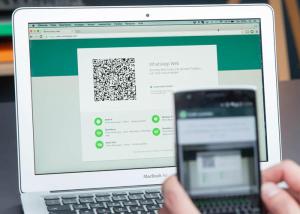
A questo punto, premete sul pulsante OK, ho capito che dovrebbe essere comparso sullo schermo del telefono e inquadra il QR code (ossia il quadrato nero con l’icona di WhatsApp al centro) presente sullo schermo del computer. Entro pochi secondi dovresti visualizzare i tuoi messaggi nel browser. Se il riconoscimento non funzionasse immediatamente non scoraggiatevi e provate oltre che a tenere il telefono a varie distanze anche a posizionarlo in orizzontale se in verticale non ottenete il risultato sperato.

Se vuoi che il servizio ricordi la tua identità e non ti chieda la scansione del QR code per gli accessi successivi, metti il segno di spunta accanto alla voce Resta connesso prima di inquadrare il codice QR con lo smartphone.

HTML 5 & JS per le Mobile Apps

Html5 & Mobile AppOrmai l’HTML 5 è una realtà di fatto. Si aprono dunque nuove possibilità di sviluppo, l’HTML5 supporta una serie di nuove funzionalità che l’ormai collaudato e conosciutissimo HTML 4.x non può avere.
HTML 5 è dunque, di fatto, un linguaggio nuovo; sorge spontanea a questo punto una domanda: è possibile sviluppare applicazioni e siti web compatibili per smartphone e tablet usando l’HTML5?


In effetti se si prova a fare un breve quadro generale, vediamo che nel mondo degli Smartphone e dei Tablet il predominio si divide in soli due sistemi operativi iOS (per iPhone & iPad) ed Android. Come forse alcuni di voi gia’ sanno, sviluppare una App per iPhone/iPad richiede la conoscenza dell’Objective C++, mentre per Android serve avere una qual certa conoscenza di Java. Seppure Java e l’Objective C++ siano parenti, i metodi di programmazione sono sostanzialmente diversi. Quindi se la nostra esigenza è quella di sviluppare un’ applicazione per entrambi i sistemi operativi, perchè c’interessa coprire il 90% del mercato, saremmo costretti a programmare due differenti apps: questo vorra’ dire impiegare il doppio del tempo nello sviluppo, doppia manutenzione ed altre problematiche che non affronteremo adesso.

E’ a questo punto che l’HTML5 ci puo’ venire prontamente in aiuto: ossia perchè sviluppare due interfacce grafiche quando invece possiamo realizzarne una in HTML5 e javascript e ridurre cosi’ il core (o la Business Logic) dell’ applicazione a poche “righe di codice”? Se infatti un’ app per smartphone, non fa nient’altro che interrogare una base di dati (magari su XML) e visualizzare i vari risultati delle interrogazioni, l’HTML5 e Javascript saranno più che sufficienti per tutti i nostri scopi.

Lo sviluppo per HTML5+Javscript per dispositivi mobile è già una realtà e, a tale proposito, vi vorrei indicare due interessanti framework adatti anche allo sviluppo per mobile:

Jquery Mobile

Ext Js Touch

Se decidete di provare le demo di questi due framework javascript, ricordatevi di utilizzare un dispositivo Touch, altrimenti non funzionerà quasi nulla! Come potrete vedere dalle demo dei due framework le interfacce realizzate non hanno nulla da invidiare a quelle delle app programmate con Objective C++ e Java.

Nel caso in cui dobbiate installare un webserver sul vostro Android, vi consiglio di provare il seguente prodotto:

i-jetty

In questo modo potrete fare girare la vostra app in HTML 5 + Javascript senza dover essere collegati ad Internet.

Buon divertimento !

Come accedere ai siti oscurati

zenmanUn po’ piu’ liberi con ZenaMate

Il concetto alla base di tutto e’ che Internet e’ considerato un diritto dei cittadini, questo e’ ormai assodato in quasi tutte le nazioni avanzate, tanto che persino in Italia, che come sempre arriva lunga su ogni questione, stanno lavorando alla prima bozza della Dichiarazione dei Diritti in Internet (PDF) .

Ok, tutto bello, peccato pero’ che quando ci giri su Internet ti accorgi che i tuoi diritti di cittadino sbattono, cosi’ come nel mondo reale, contro gl’interessi delle multinazionali.
Facciamo un esempio, a volte capita di navigare su youtube e trovi il video dell’artista di tuo piacimento, clicchi speranzoso di poter visionare quel video ed invece ti viene mostrata una faccina triste che ti dice che “quel contenuto non e’ visibile dal tuo paese”…..   COOOOSAAAAAA ????????

Tutto ruota dietro ai diritti d’autore ed alle royalty dello show business, questo perche’ in molte (non in tutte) nazioni esistono enti quali la SIAE in Italia o la GEMA in Germania che richiedono il pagamento di dazi, assurdi, per la visione di video, e non solo come potreste pensare quelli nuovi in classifica ma di qualunque eta’ essi abbiano.

Questo a mio parere lede qualunque tipo di diritto del cittadino ad usare il mezzo Internet.

A fronte di questo negli anni si sono escogitati sistemi di vario genere per bypassare queste situazioni ed altre, relative a siti oscurati, come fu per “The Pirate Bay” ecc….., ma molto spesso questi richiedono una conoscenza informatica che non e’ spesso presente per ogni singolo utilizzatore.

Oggi esiste pero’ tra le tante soluzioni anche quella offerta da un’azienda anglo/tedesca che ha sviluppato un’applicazione facilissima da installare, come estensione, per qualunque browser (Chrome, Firefox, Opera, Android, Safari…) e che permette con un semplice click di oltrepassare quel tipo di barriere poste in essere per giochi di potere ed economici, il suo nome e’
ZenMate.

ZenMate permette di creare una rete VPN direttamente dal browser per riuscire ad accedere a qualsiasi sito, sia a siti con limitazioni geografiche, sia a siti bloccati sul pc dell’ufficio o della scuola.

La cosa veramente interessante è che ZenMate può assegnare un indirizzo ad ogni “scheda” del browser, per ad esempio accedere ad un sito camuffandosi da utente che si collega dagli Stati Uniti ed ad un altro da utente di un Paese europeo e cosi via.

Caratteristiche:
-Accedere a qualsiasi sito web da qualsiasi luogo
-Crittografare il traffico del browser per una maggiore privacy
-Accedere a siti dal pc del posto di lavoro o della scuola senza restrizioni
-Accelera la connessione a Internet
-Si installa in 1 click!

In questo esempio vedremo l’installazione su Chrome, ricordo anche che con ZenMate non dovrete modificare i DNS o comprare servizi che vi permettano di bypassare il problema.

Come funziona:

1) Avete bisogno del browser chrome.

2) Installate questa estensione.

3) Una volta installato il pacchetto, si aprirà una pagina, qui dovrete inserire la vostra mail e successivamente cliccare su Get secured now.

4) A questo punto, il simbolo di ZenMate diventerà verde e potrete navigare nei siti che prima erano oscurati.

Vi ritroverete cosi con il simbolo dello scudo di ZenMate di fianco alla Barra degli indirizzi di Chrome, cosi da poterla tenere sotto controllo ed utilizzarla al meglio, infatti qualora capitasse che anche cosi incappaste in un rifiuto potete cliccare sullo scudo attivando l’interfaccia di gestione e, nalla parte in basso a sinistra , noterete la voce “Change Location”, al suo interno vi vengono mostrate 6 nazioni diverse da scegliere per far si che il vostro traffico venga reindirizzato su IP che probabilmente non risultano nelle BlackList.

Per fare il test, potete utilizzare questa lista dei siti bloccati in italia.

Seafile un Cloud privato

seafile_cloud… in pochi clic

L’incremento di velocita’ delle reti e di Internet ci ha portati a modificare le nostre abitudini per quanto riguarda la conservazione dei dati, che sono aumentati in modo esponenziale. In poco tempo sono nati diversi servizi online gratuiti (da DropBox, Ubuntu One, Google Drive, iCloud Box ecc…) che offrono spazio per lo storage di contenuti quali video, audio, foto, documenti ecc…,

Archiviazione e sincronizzazione dei dati sono i principali servizi messi a disposizione ma, negli ultimi tempi, si nota una nuova tendenza ad integrare anche strumenti di condivisione dei file con altri utenti. Cosa molto interessante, quest’ultima, utile anche a livello aziendale, e non solo, perche’ permette la creazione di gruppi di lavoro in cui ogni membro riceve automaticamente i file piu’ aggiornati , senza la seccatura di andare a controllare continuamente cosa e’ stato modificato.

In passato ho provato praticamente quasi tutti i servizi sopra citati, ma oggi esiste anche un’altra possibilita’ ed e’ data da Seafile
In pratica e’ un altro strumento open source di sincronizzazione, tipo Dropbox , che è stato progettato per essere più adatto al lavoro di squadra con alcune specifiche caratteristiche che sono orientate a questo obiettivo come ad esempio:

  • Gli utenti possono creare e partecipare a gruppi, quindi condividere i file al gruppo. Questo facilita il lavoro di squadra.
  • I file sono organizzati in librerie, ognuna sincronizzato in maniera selettiva con il client sul proprio computer. Le librerie possono essere sincronizzate con qualsiasi cartella locale.
  • Funzioni di collaborazione on-line per i file, come anteprima dei file PDF ed Office e la possibilità di lasciare commenti.

Seafile è quindi un servizio cloud storage che consente di condividere una libreria privata di file on the cloud con amici e colleghi. I file vengono sincronizzati con tutti gli utenti invitati, ciascuno dei quali ha la possibilità di editare un documento, il programma sincronizzerà automaticamente i cambiamenti così che gli altri utenti possano visualizzarli.
Il servizio assegna a ciascun membro del gruppo un server al quale nessun altro può avere accesso, aumentando così il livello di sicurezza. È possibile inoltre recuperare interamente la libreria di files grazie ai backup effettuati dal programma. Un alto livello di protezione è dato infine dal criptamento dei files protetti ciascuno da password, in maniera da renderli illeggibili ai non autorizzati. Seafile è un programma gratuito, scaricabile dal sito web ufficiale che mette a disposizione tutte le istruzioni e video per settare al meglio i propri gruppi di lavoro. Seafile è disponibile per Windows, Mac, Linux e per dispositivi mobili Android e iOS.

Caratteristiche

Seafile usa il modello di controllo di versione di GIT, ma semplificato per la sincronizzazione automatica, e non dipende da GIT. Ogni libreria è come un repository GIT. Ha la sua storia unica, che consiste in un elenco di commit. Un commit punta alla radice di uno snapshot del file system. Lo snapshot è composto da directory e file. I file sono ulteriormente suddivisi in blocchi per un trasferimento di rete ed utilizzo dello storage più efficiente

Differenze da git :

  • La sincronizzazione automatica
  • I client non conserva la cronologia dei file, evitando così il sovraccarico di memorizzazione dei dati due volte. GIT non è efficiente per file di grosse dimensioni (come le immagini)
  • I file sono ulteriormente suddivise in blocchi per il trasferimento in rete e l’utilizzo dello storage più efficiente
  • Il trasferimento dei file può essere ripreso
  • Supporta backend di memorizzazione differenti lato server
  • Supporta il download da server di più blocchi per accelerare il trasferimento di file
  • La gestione dei conflitti tra file è più user-friendly e simile a Dropbox (aggiunge nome dell’utente come suffisso al file in conflitto).

La nuova versione di Seafile (la 3.0), oltretutto, introduce delle novità sostanziali per quanto riguarda il server, mettendo sul piatto delle prestazioni notevolmente migliorate, insieme ad un sostanziale re-design della home page dell’applicazione, che adesso mostra molte più informazioni che riguardano il singolo file.

Tutto questo però comporta uno svantaggio: dato che sostanzialmente è cambiato il modello relativamente al quale il database viene strutturato, Seafile 2 e Seafile 3 non sono interoperabili: questo significa che un client Seafile 2.x non potrà scaricare nuove librerie create con il server 3.x, e viceversa un client 3.x non potrà creare librerie su un server con Seafile 2.x.

ZyXEL NSA-325 v2

nsa325_v2-1_300Un NAS facile facile

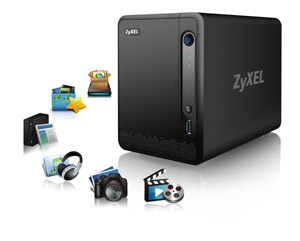
Lo ZyXEL NSA-325 v2 e’ un NAS ideato per l’utenza domestica e/o per i piccoli uffici. Date le sue caratteristiche ci consente di far fronte alle piu’ comuni necessita’ di backup e storage dei dati. Le sue funzioni prevedono l’utilizzo di diversi protocolli di rete, per l’interfacciamento e lo scambio dei files con PC ed anche Smartphones, quali FTP, HTTP, CIFS/SMB, iTunes e molto altro.

Com’e’ fatto

Lo ZyXEL 352 si presenta visivamente con uno chassis in platica dalle dimensioni abbastanza ridotte. Sulla parte frontale si trova il tasto di accensione, piu’ una porta USB 3.0; troviamo anche il coperchio (frontalino) che chiude i due alloggiamenti interni per i dischi fissi da 3,5 pollici o da 2,5, con gli appositi adattatori.
Sul retro, invece, ci sono due porte USB ed una porta Ethernet LAN ed il connettore per l’alimentazione.

PRESTAZIONI

Lo ZyXEL NSA325 v2 integra un potente processore da 1.6 GHz e 512 MB di memoria RAM, e può gestire due Hard Disk SATA III tramite un potente controller capace di lavorare in modalità RAID 0/1. Il NAS è dotato di connettività Gigabit per la connessione alla rete LAN domestica, e di 2 porte USB 2.0 ed 1 porta USB 3.0 a cui collegare direttamente periferche quali memorie di massa o fotocamere digitali.

INTERFACCIA INTUITIVA

Grazie ad un’interfaccia estremamente semplice ed intuitiva, è possibile accedere velocemente ai contenuti del NSA 325 v2, vedere le preview dei file, assistere a slideshow automatici degli album fotografici o ascoltare le playlist delle canzoni preferite dopo averle create facilmente in pochi minuti.

CONNESSIONE AD APPARATI MOBILE

Quando si è a casa propria, l’App multimediale zMedia progettatata da ZyXEL per essere utilizzata su Smartphone o Tablet Apple ed Android, permette di ascoltare la propria musica, vedere i film e le foto, ma anche di configurare il sistema, impostare le code di download/upload dei file e verificarne lo status, senza per questo dover accendere il PC di casa.

MANAGEMENT DEI DATI

I filesystem supportati vanno dall’ EXT4 al 2, quindi non si avranno problemi di compatibilita’, tra le altre funzionalita’ a cui potrete accedere per una completa gestione dei dati sono :

  • Backup:
    – Pulsante One-touch copy/sync per apparati esterni USB
    – Pianificazione Backup:
    – Instant/Scheduled backup
    – NSA verso NSA sincronizzazione e backup
    – NSA verso hard disk esterno USB
  • Dropbox
  • Apple Time Machine
  • Download/Upload:
    – Auto-download da servizi FTP/HTTP/P2P
    – Scheduled download
    – One-click hosting sites download
    – Auto-upload foto e video su YouTube/Flickr/FTP server
  • File system:
    – HD interni: EXT4
    – HD esterni: NTFS, EXT2, EXT3, EXT4, FAT32, ReiserFS, XFS
  • RAID 0, 1, JBOD
  • Online firmware upgrade
  • Self-Monitoring Analysis and Reporting Technology (S.M.A.R.T.)
  • Controllo alimentazione:
    -Ibernazione degli HD Interni
    – Schedulazione power on/off/reboot
    – Wake-on-LAN
    – Recupero automatico del sistema in caso di mancanza di energia
    – Auto shutdown e monitoring con UPS APC USB
  • Controllo termico:
    – Ventilazione a velocità variabile
    – Impianto allarme Alte Temperature
    – Auto shutdown in caso di Alte Temperature

GIUDIZIO

Il prezzo si aggira attorno ai 97 € (senza dischi), a mio parere un NAS con un ottimo rapporto qualita’/caratteristiche tecniche/prezzo, che offre molteplici funzioni ed e’ adatta, principalmente, agli utenti domestici. In un epoca in cui i dati che ognuno di noi produce, o ha necessita’ di salvare, sono in costante aumento, i servizi cloud rappresentato una buon supporto aggiuntivo al backup ma credo (come gia spiegato in precedenti articoli come “cloud si o cloud no?“) sia sempre meglio avere i propri dati al sicuro a casa e poi in copia all’esterno.