Personal Cloud Storage

cloud_syncHosting Personale

Oggi giorno tutti ci vogliamo affidare ai Mega Brand dell’informatica per gestire i nostri dati importanti. Spesso pero’ non ci rendiamo conto che questo significa che diamo in gestione importanti pezzi della nostra vita ad aziende che se ne prenderanno cura fino al giorno in cui questo dara’ loro un profitto. E’ il caso, ad esempio, di Ubuntu One che ha annunciato a tutti i suoi utenti che il 31 Luglio 2014 il servizio sarebbe stato chiuso e che da quel giorno nessuno sarebbe piu’ potuto entrare nella propria area per recuperare i propri dati. Quindi il consiglio e’ quello di usare ovviamente i servizi Web esterni ma di avere pur sempre un proprio backup casalingo, magari sincronizzandoli.

Proveremo ad analizzare i seguenti servizi : OwnCloud , SeaFile , BitTorrentSync

Tutti questi servizi non funzionano come le tradizionali applicazioni desktop.


* OwnCloud
La procedura d’installazione e’ minimale e possiede un file manager davvero ottimale, in grado di gestire i documenti nei formati piu’ diffusi. Offre anche un comodo set di applicazioni che rende OwnCloud davvero completo ed in termini di sicurezza si rimane soddisfatti dalla crittografia di base e dal controllo della versione dei file. L’applicazione per la gestione del versioning ci mette al riparo dal saturare lo spazio a disposizione, eliminando automaticamente le vecchie versioni dei files.
OwnCloud permette anche di utilizzare servizi Cloud esterni , come Google Drive, Amazon S3, Dropbox, e OpenStack Swift ed e’ capace di gestire i dati senza soluzione di continuita’ con il vostro Cloud privato. Supporta i protocolli CalDAV e CardDAV per la sincronizzazione dei calendari e delle rubriche.

Seguendo però le istruzioni date sul sito potremmo non riuscire a configurare il programma a causa di problemi con alcuni pacchetti.

Installiamo quindi le dipendenze mancanti di cui necessitiamo con i seguenti comandi:

sudo apt-get install apache2 php5 php5-json php5-gd php5-sqlite
sudo apt-get install curl libcurl3 libcurl3-dev php5-curl
sudo apt-get install php5-common php-xml-parser
sudo apt-get install sqlite

A questo punto andiamo sul sito ufficiale di ownCLOUD e scarichiamo l’ultima release disponibile (attualmente la 7.0.0) e scompattiamola:

wget https://download.owncloud.org/community/owncloud-7.0.0.tar.bz2
tar -xjf owncloud-7.0.0.tar.bz2

Creiamo una cartella sul nostro server web dedicata a ownCLOUD con il comando mkdir e copiamoci il contenuto di owncloud:

sudo mkdir /var/www/owncloud
sudo cp -r owncloud/* /var/www/owncloud
sudo chown -R www-data:www-data /var/www/owncloud

In questo modo abbiamo anche provveduto a dare i permessi di scrittura alla cartella del programma. Spesso non serve ma un bel riavvio del server apache fa sempre bene:

sudo service apache2 restart

A questo punto, con un browser, puntiamo su http://localhost/owncloud (sostituire localhost con l’indirizzo IP del server se si accede da un altro PC in rete). Se l’installazione è andata a buon fine troveremo la finestra di configurazione dell’account di amministratore: date un nome utente e una password all’amministratore di sistema di owncloud e cliccare su termina configurazione.

A questo punto possiamo iniziare ad operare via web oppure, in alternativa, con gli strumenti client che vengono messi a disposizione per tutte le piattaforme (android compreso).

Buon lavoro tra le nuvole…


* SeaFile
Questo servizio di Storage ha un processo d’installazione lineare e chiaro basato su script, che utilizza vari componenti operanti su diverse porte. Quando si verifica un problema, tuttavia, diventa complesso identificarlo. L’interfaccia Web, inoltre, e’ un tantino dispersiva ma SeaFile e’ un Cloud server dalle grandi possibilità.

## Installiamolo sul nostro computer!

Prima di tutto prepariamo il nostro Ubuntu installando le dipendenze di terze parti necessarie al perfetto funzionamento:

sudo apt-get install python2.7 python-setuptools python-simplejson python-imaging sqlite3

A questo punto scarichiamo dal sito del produttore la componente server di Seafile a 32bit o 64bit a seconda delle nostre esigenze. Salviamola nella nostra home directory.

Ora da una finestra del terminale digitiamo i seguenti comandi partendo dalla nostra home directory:

mkdir seafile
mv seafile-server-* seafile
cd seafile
tar zxvf seafile-server-*
mkdir installato
mv seafile-server-* installato

Ora eseguiamo la configurazione del programma digitando i seguenti comandi sempre nella solita finestra terminale:

cd seafile-server-*
./setup-seafile.sh


Rispondiamo alle domande che ci verranno poste a seconda della nostra configurazione: diamo un nome a piacere (senza spazi), l’indirizzo IP (privato della rete interna, pubblico se si vuole raggiungere il server dall’esterno o il nome host se tale indirizzo ip è associato ad un dominio) e per il resto diamo invio confermando i dati che vengono proposti in modo predefinito.

Al termine delle operazioni verrà chiesto anche un indirizzo e-mail ed una password per l’amministratore di seafile. Confermati tutti i dati inseriti possiamo provare ad attivare il server con i comandi:

./seafile.sh  start
./seahub.sh start

Se non vengono riscontrati errori sarà possibile raggiungere il proprio server seafile da http://indirizzo:8000 e loggarci con il proprio indirizzo e-mail e relativa password scelta al momento dell’installazione.

L’utente admin potrà aggiungere altri utenti, creare gruppi e fare tutta una serie di operazioni tramite la comoda interfaccia web.

Al server ci possiamo collegare anche da terminali mobili (esistono clients per Android e iOS) dando come indirizzo il proprio ip o il nome a dominio seguiti da “:8000″;

Nome utente e password sono sempre l’indirizzo e-mail e la relativa password scelta.

A questo punto non resta che automatizzare il caricamento all’avvio di ubuntu della parte server inserendo nel file /etc/rc.local le seguenti righe:

/bin/su -c “/home/nomeutente/seafile/seafile-server-versione/seafile.sh start &” nomeutente
/bin/su -c “/home/nomeutente/seafile/seafile-server-versione/seahub.sh start ” nomeutente

Naturalmente sostituendo i valori in neretto con quelli che sono appropriati per la propria installazione.

Divertitevi con Seafile!!


* BitTorrentSync
BitTorrent Inc., il nome dietro allo standard torrent che tanti usano per scaricare contenuti più o meno lecitamente, ha creato un’alternativa particolare agli altri sistemi di storage, proprio perché BitTorrent Sync non ha davvero nulla in comune con i servizi Cloud, anzi, si basa sul P2P per tenere i nostri file al sicuro senza mandarli a server sconosciuti.

Come funziona
Sync consente di conservare il controllo dei propri file; gli utenti sincronizzano i file tra i propri vari PC, e non si usa nessun server remoto per farlo. Non essendoci intermediari, non ci sono neppure limiti di alcun genere, neppure nella banda usata. BitTorrent Sync è molto più veloce della concorrenza.

Se vi serve condividere dei file, anche giganteschi, tra i vostri PC o con quelli di amici e parenti, è sufficiente scaricare l’app su ogni terminale. Sync è disponibile su Windows, OS X, Linux ed è persino accessibile ai NAS tramite un’interfaccia web. Sync usa lo standard di trasferimento BitTorrent, ma al contrario del solito, solo quelli che hanno la nostra chiave di accesso possono raggiungere le cartelle condivise.

Una volta installati i pacchetti sui vari PC non vi rimara’ altro che :

INIZIARE AD USARE BITTORRENT SYNC

  • Scegliere una cartella per la sincronizzazione e generate un secret, generando due chiavi, una di sola lettura e l\altra per l’accesso completo. Il secret è casuale ed unico, e funziona come una chiave che connette terminali multipli in un solo network
  • Sugli altri terminali deve essere scelta una cartella. Invece di generare un secret, inserite quello che avete creato nella prima
  • Mantenete acceso BitTorrent Sync fino al termine della sincronizzazione

Funzioni e feature

Le cartelle scelte per il sync possono essere gestite in qualsiasi momento dall’app oppure dall’interfaccia web.

  • Sync consente di scegliere quali file e cartelle desideriamo condividere, escludendo qualsiasi loro contenuto non vogliamo passare. Non conta il numero di cartelle, né la loro dimensione o quella dei file.
  • Sync consente la sincronizzazione a senso unico, ovvero possiamo selezionare un nostro file o cartella per l’invio, ma non permettere di sincronizzare nessuna modifica proveniente dal terminale a cui inviamo
  • Sync consente di creare un secret valido per una sola sincronizzazione, quindi non dovete lasciare le vostre “chiavi di casa” a nessuno

Il miglior servizio di condivisione di file con amici, parenti e colleghi.!
Il valore della certificazione per Linux OpenStack

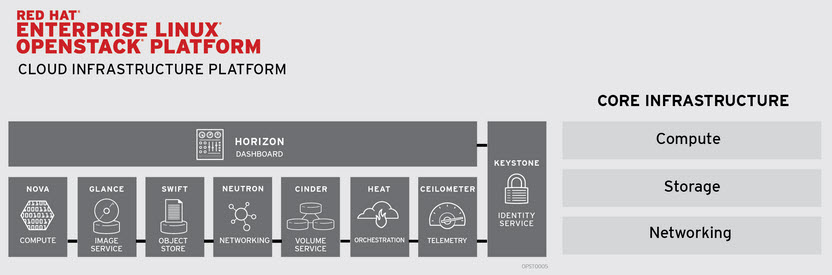
RedHat Enterprise OpenStack Platform

RedHat Enterprise OpenStack Platform

Openstack è sempre più un punto di riferimento per chi intraprende un percorso di trasformazione del data center verso il mondo cloud. Mentre si parla di cloud oramai da anni, sono oltre la metà, sul totale delle aziende di media grandezza e con infrastruttura complessa, a non avere implementato il cloud computing se non in modo parziale o solo ricorrendo a risorse di cloud pubblico all’occorrenza. Nel tempo sta emergendo con chiarezza il bisogno di interoperabilità e di supporto aperto, a un livello superiore rispetto all’etereogeneità delle infrastrutture dei diversi vendor, tanto che l’84 percento delle aziende con progetti cloud decida di fare il deploying di OpenStack.

A fronte di questo grande interesse RedHat collabora in modo intenso con molti fornitori di soluzioni di gestione come BMC e HP i quali, come membri del Red Hat OpenStack Cloud Infrastructure Partner Network, hanno fornito informazioni, feedback e supporto per la creazione delle nuove certificazioni sulla piattaforma OpenStack.

RedHat introduce la certificazione Cloud Management per RedHat Enterprise Linux OpenStack come parte del Red Hat OpenStack Cloud Infrastructure Partner Network. Il progetto OpenStack, nato come sistema Iaas e piattaforma per il cloud computing open abilita l’interoperabilità tra le piattaforme cloud. RedHat propone un percorso formativo per consentire alle soluzioni di cloud management dei partner di interoperare e di gestire la piattaforma Red Hat Enterprise Linux OpenStack. I clienti certificati sulla piattaforma RedHat Enterprise Linux OpenStack sono in grado cosi’ di implementare soluzioni di management testate con la certezza che siano supportate congiuntamente da Red Hat e dalle aziende partecipanti.

I corsi prevedono diversi livelli d’interazione, potendo cosi trovare quello che piu’ si adatta ad ogni esigenza di tempo, soldi ed impegno da profondere, questo in quanto esistono in pratica queste categorie :

  • CL210 RedHat OpenStack Administrator (Corso in Aula)
  • CL210VT RedHat OpenStack Administrator (Virtual Training)
  • CL210R RedHat OpenStack Administrator-ROLE (e-learning) 

Per ogni altra informazione inerente ai corsi ed ai relativi esami vi rimando alla pagina ufficiale:
redhat.com_training_dates


Canonical ed il Cloud in scatola

The Ubuntu OrangeBox

The Ubuntu OrangeBox

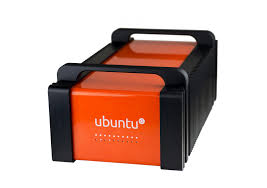
Ubuntu mette il cloud in una scatola

Canonical avra’ anche fatto dietro front sulle infrastrutture “Cloud Remote”, cio’ non toglie che l’azienda continui ad essere impegnata nel pensare e programmare nuove tecnologie in tale campo. Canonical non rinuncia a tentare la strada del computing nelle nuvole. L’ultima creazione è un cluster chiavi-in-mano utile per creare e testare un cloud migrante. Tutto in salsa Ubuntu.

L’ultima novità in tal senso si chiama The Orange Box, un cluster x86portatile” che Canonical descrive come un modo facile e “a basso rischio” per installare un infrastruttura Cloud OpenStack in un contesto aziendale: magari per testare il gran balzo verso il cloud eterodiretto vero e proprio.
Il cluster The Orange Box contiene 10 nodi, ciascuno dei quali comprendenti una CPU quad-core Intel i5-3427U CPU (e GPU Intel HD4000 integrata), 16 gigabyte di RAM, 120GB di storage, NIC Gigabit Intel. La dotazione software include Ubuntu 14.04 LTS a 64-bit, MAAS (Metal As A Service) e JuJu. Il prezzo del nuovo gingillo cloud (13.000 dollari)garantisce ovviamente l’accesso al supporto avanzato Ubuntu per un anno, così come sono inclusi un case utile a trasportare il cluster in aereo (peso totale di 32 chilogrammi con accessori), monitor, mouse, tastiera e antenna WiFi.

Cloud Si o Cloud No ?

Opera-browserE se foste voi i gestori del vostro Cloud ?

Una volta i fedeli sudditi Inglesi recitavo un sentito “God save the Queen“, oggi nell’era del cloud computing tutti noi abbiamo i nostri dati conservati su server locati chissà dove nel mondo, le nostre piattaforme di comunicazione sono proprieta’ di aziende mega-multinazionali che ci assicureranno i loro servizi fino a quando ne trarranno profitto, e cosi’ molti di noi hanno sostituito lo status update di Facebook al vecchio diario/agenda, e il nostro account GMail contiene informazioni fondamentali alla nostra vita. Tutto questo spaventa se si pensa che in conclusione, non abbiamo nessun controllo fisico sui nostri dati.

Dare una soluzione alternativa e’ il fulcro del progetto Opera Unite sviluppato dall’omonima azienda Norvegese che nel lontano 1994 creo’ il browser Opera che ad oggi e’ tra i migliori 4 al mondo.  OP (opera unite) non e’ un nuovo browser ma un plugin a Opera browser che trasforma il vostro terminale in un WebServer, ma andiamo nel dettaglio.

Scaricando la versione per PC/Mac/Linux di Opera Unite (questo e’ il link) sarete in grado di usufruire di una piattaforma di condivisione che non si basa più sul cloud computing, ma che rende la vostra macchina un server user friendly. Attraverso Opera Unite infatti sarete in grado di creare chat room, condividere file, musica, foto, avere un Wall sul quale, secondo i permessi da voi impostati, gli altri utenti saranno in grado di lasciare delle note.

La cosa interessante di questo Browser è che non prevede la necessità per gli altri utenti di utilizzare lo stesso software per interagire con i servizi da voi offerti, ma genera delle URL liberamente diffondibili a chiunque disponga di una connessione internet. Inoltre ha un approccio Widget Based, con la possibilità di utilizzare delle API che permetteranno alla community di sviluppare ogni tipo di gadget dovesse mancare dalla casa madre.

 In soldoni, Opera Unite permette le seguenti funzioni :

  • File Sharing:
    «Condivisione sicura di file dal tuo personal computer senza aspettare alcun upload. Scegli la cartella da cui vuoi condividere i file e Opera Unite generera’ un url diretto a tale cartella. Girando il link ai tuoi amici, potrai condividerli senza passare per un servizio di terze parti»;
  • Web Server:
    «Fai girare un intero sito web dal tuo computer locale con Opera Unite Web Server. Dopo aver selezionato la cartella contenente il sito web, potrai condividere facilmente inoltrando ” l’Opera Unite URL “. Opera Unite troverà automaticamente il file index e creerà il sito web per come lo hai sviluppato»;
  • Media Player:
    «Opera Unite permette addirittura l’ascolto da remoto, permettendo così di accedere ai propri file anche al di fuori della portata della macchina ospitante»;
  • Photo Sharing:
    «Condividi le tue foto direttamente dal tuo pc, senza caricarle online. Una volta selezionata la cartella, il servizio creera’ una galleria di thumbnail delle tue foto. Cliccando sulle thumbnail si vedrà la foto nella sua risoluzione originale»;
  • The Lounge:
    «The Lounge è un servizio di chat interno che gira sul tuo computer. I tuoi amici/colleghi potranno accedere alla chat room tramite link diretto, senza che venga richiesta alcuna iscrizione al servizio. A seconda delle tue impostazioni sulla privacy, potrà essere richiesta soltanto una password per il log in nella tua chat room»;
  • Fridge:
    Scrivi una nota sul “frigorifero” (Wall) dei tuoi amici virtuali. Condividendo il link del tuo “frigorifero”, tu e i tuoi amici, famigliari o colleghi potrete scambiarvi appunti in sicurezza e privatamente, in tempo reale».

BitNami: CMS impacchettati per tutti

bitnamiBitnami 

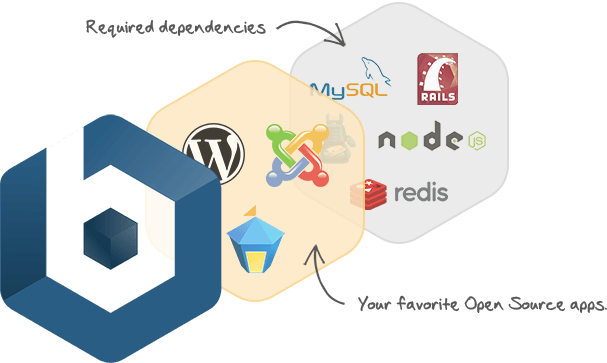
Bitnami è una libreria di applicazioni server popolari e ambienti di sviluppo che possono essere installati con un solo click, sia in un computer portatile, in una macchina virtuale o ospitato nel cloud. Nel pacchetto che sceglierete d’installare, che sia un WebServer od un ambiente CMS,  trovere gia’ compilate e configurate tutte le librerie necessarie a rendere da subito utilizzabile il vostro nuovo ambiente di lavoro / test.

Bitnami LAMP Stack (ossia come allestire un Server Web con un clic)

Introduzione

In questo articolo vedremo come installare in pochi e semplici passaggi un server web (Apache), che si occupa di ricevere ed elaborare le richieste di caricamento delle pagine, e un database (MySQL o PostgreSQL), su cui verranno memorizzate le informazioni associate all’applicazione web; sono disponibili svariati pacchetti che offrono la possibilità di allestire facilmente e con pochi clic un ambiente completo, preconfigurato e perfettamente funzionante.

Le combinazioni di piattaforme più comuni vengono denominate ” xAMP “, ove la prima lettera x indica il sistema operativo utilizzato (L = Linux, M = MacOS e W = Windows i più comuni), la seconda si riferisce al server web (A = Apache), la terza al database (M = MySQL, P = PostgreSQL) e la quarta ai linguaggi usati per scrivere le pagine web (P = Perl/PHP/Python); tra i numerosi pacchetti disponibili, si segnalano per completezza e facilità d’installazione ed utilizzo XAMPP e BitNami xAMP Stack, entrambi disponibili per Linux, MacOS e Windows e con la possibilità di installarne copie multiple ed indipendenti sulla stessa macchina.

La scelta è ricaduta su BitNami LAMP Stack per tre motivi principali:

  • l’installazione non richiede privilegi amministrativi in ambiente Linux;
  • è espandibile mediante moduli (consente ad esempio di installare con un clic Drupal, WordPress, Ruby-Rails…);
  • supporta non solo MySQL ma anche PostgreSQL e ne rende possibile l’installazione contemporanea.

Installazione

Per prima cosa dovremo accedere alle pagine di download del pacchetto per Linux (qui) o Windows (qui): la scelta del database è ricaduta su MySQL semplicemente  in virtù della sua maggiore diffusione, ma raccomando caldamente di provare PostgreSQL (quando affronteremo l’accesso ai database da PHP cercherò di fornire indicazioni e istruzioni per entrambi); in ogni caso le istruzioni di installazione riportate di seguito rimangono sostanzialmente valide anche per il pacchetto denominato LAPP e basato su PostgreSQL.

Raggiungete la tabella riportata nella sezione Native della pagina indicata sopra e individuate la riga corrispondente alla versione desiderata (al momento LAMPStack 5.4.30-0): fate clic sul link in corrispondenza della colonna che riporta la versione del vostro sistema operativo (a 32 o 64 bit).

Terminato il download del file, dovrete controllare dove è stato scaricato ed eseguirlo; in ambiente Linux la procedura richiede invece qualche comando da terminale:

chmod +x Scaricati/bitnami-lampstack-5.4.30-0-linux-x64-installer.bin
./Scaricati/bitnami-lampstack-5.4.30-0-linux-x64-installer.bin

Nel mio caso (Ubuntu 14.04) il file è nella cartella Scaricati e si chiama bitnami-lampstack-5.4.30-0-linux-x64-installer.bin.

Si avvierà una procedura d’installazione guidata che richiede la cartella di destinazione , la password da utilizzare per l’utente amministratore (root su MySQL, postgres su PostgreSQL) del database e la porta logica riservata al server web; per il primo e ultimo parametro potete lasciare il valore predefinito.

Al termine della procedura verrà aperta la pagina principale del server web sul vostro browser predefinito e, nella barra degli indirizzi, potrete vedere una stringa del tipo http://127.0.0.1:8080/
127.0.0.1 rappresenta l’indirizzo del computer locale e 8080 indica la porta indicata in precedenza e su cui è in ascolto il server web. Se esplorate la cartella in cui avete scelto di installare il pacchetto, troverete svariati file e cartelle: le pagine web andranno salvate all’interno della cartella (esempio) /var/www/htdocs/   o in una qualsiasi sottocartella; ad esempio, supponiamo di aver creato una cartella ” prova “ e al suo interno il file pagina.php, per aprire quest’ultimo nel browser dovrò digitare nella barra degli indirizzi:


http://127.0.0.1:8080/prova/pagina.php

Trovate un esauriente elenco di tutte le applicazione “stack” che potrete installare grazie ai pacchetti forniti da Bitnami al seguente indirizzo : https://bitnami.com/stacks